Claude Code 토큰을 많이 쓴다면? Caveman 전에 사용량과 컨텍스트부터 확인하기
계정 한도, 꽉 찬 대화, 긴 답변은 서로 다른 문제입니다. 확인 명령과 실제 사용량 JSON을 보고 측정할 수 있는 개선부터 고릅니다.
스킬·플러그인·MCP의 역할을 구분하고 사용 환경과 작업 목적에 맞는 연결 방법을 찾아보세요. 설치 표시와 실제 호출, 결과 확인을 구분해 설명합니다.
사용 환경은 각 글에서 다루는 AI를 뜻합니다. 실제 연결 조건과 지원 범위는 본문에서 확인하세요.
34 개의 가이드
계정 한도, 꽉 찬 대화, 긴 답변은 서로 다른 문제입니다. 확인 명령과 실제 사용량 JSON을 보고 측정할 수 있는 개선부터 고릅니다.
원본 말투 스킬을 한 프로젝트에 넣고 실제 호출을 확인합니다. 같은 대화에서 끄고 상태를 본 뒤 새 세션에서 제거 여부까지 확인했습니다.
기본 요청·간결한 요청·Caveman으로 JavaScript 세 가지를 고쳤습니다. 답변이 짧아진 조건과 세션 출력이 적은 조건은 달랐으며 모든 응답과 검사를 제공합니다.
“오늘 뭐 하지?”에 답하는 데서 끝내지 않습니다. 내 규칙과 일정 자료를 넣은 비서를 구성하고, 겹치는 약속·업무 마감·갑자기 추가된 전화까지 반영하는지 확인합니다.
스킬을 넣었는데 화면이 그대로인가요? 두 도구의 설치 위치를 확인하고, 디자인 추천을 저장해 실제 작업 지침으로 바꾸는 순서를 보여 드립니다.
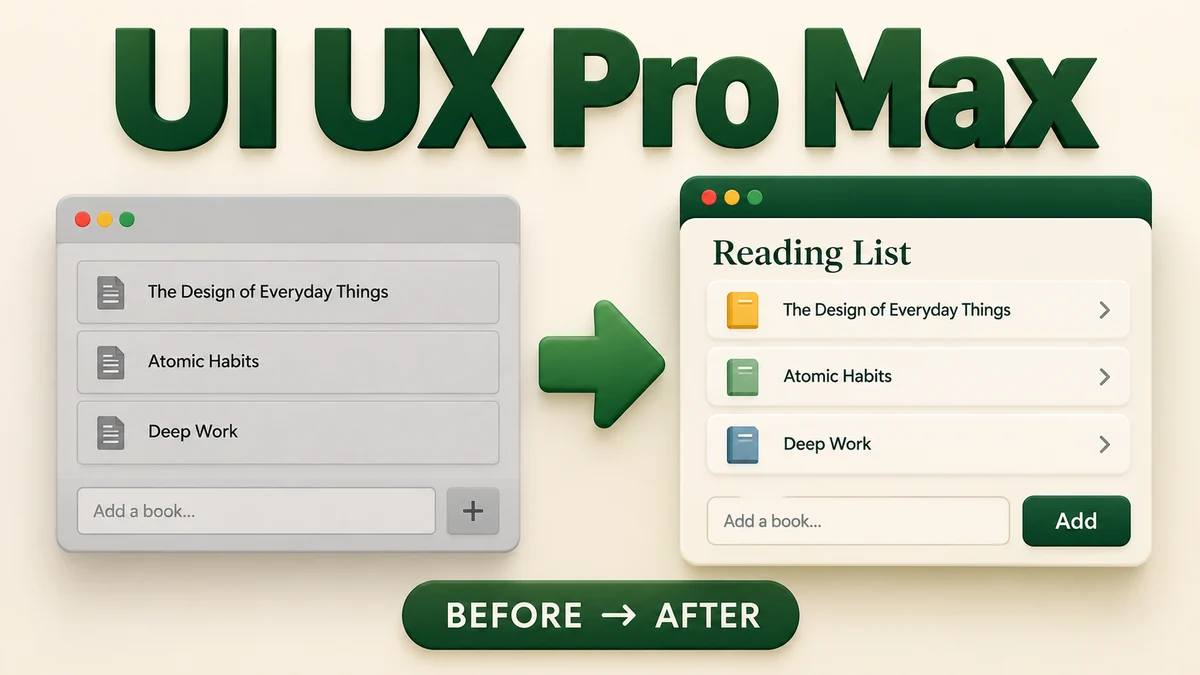
기능은 그대로 두고 화면만 바꿔 봤습니다. 기존 읽기 목록을 크림·숲색으로 정리하고, 저장·읽음·필터·삭제가 유지되는지 직접 확인했습니다.
소개 화면에서 끝내지 않았습니다. 가상 문서 정리 서비스로 메뉴 이동·FAQ·상담 준비 요약까지 작동하는 페이지를 만들고 실제로 눌러 봤습니다.
앞서 만든 계획을 실제 앱으로 이어 봤습니다. 글 추가·읽음 처리·필터·삭제·새로고침 후 유지까지 확인한 실행 파일과 화면을 제공합니다.
“검색 기능 추가해줘”만으로는 무엇이 정해지지 않았을까요? 실제로 받은 여섯 질문과 답변 뒤 나온 구현 계획을 연결해 보여드립니다.
“일단 이렇게 두자”던 코드가 어디에 남았는지 찾습니다. 실제 예제에서 주석 세 곳을 모으고 재검토 조건이 없는 한 곳을 구분했습니다.
또 패키지부터 설치하는 AI가 답답하다면? Ponytail의 기존 코드·기본 기능 우선 원칙을 살펴보고, 클로드 코드에 불러와 실제 스킬 호출까지 확인합니다.
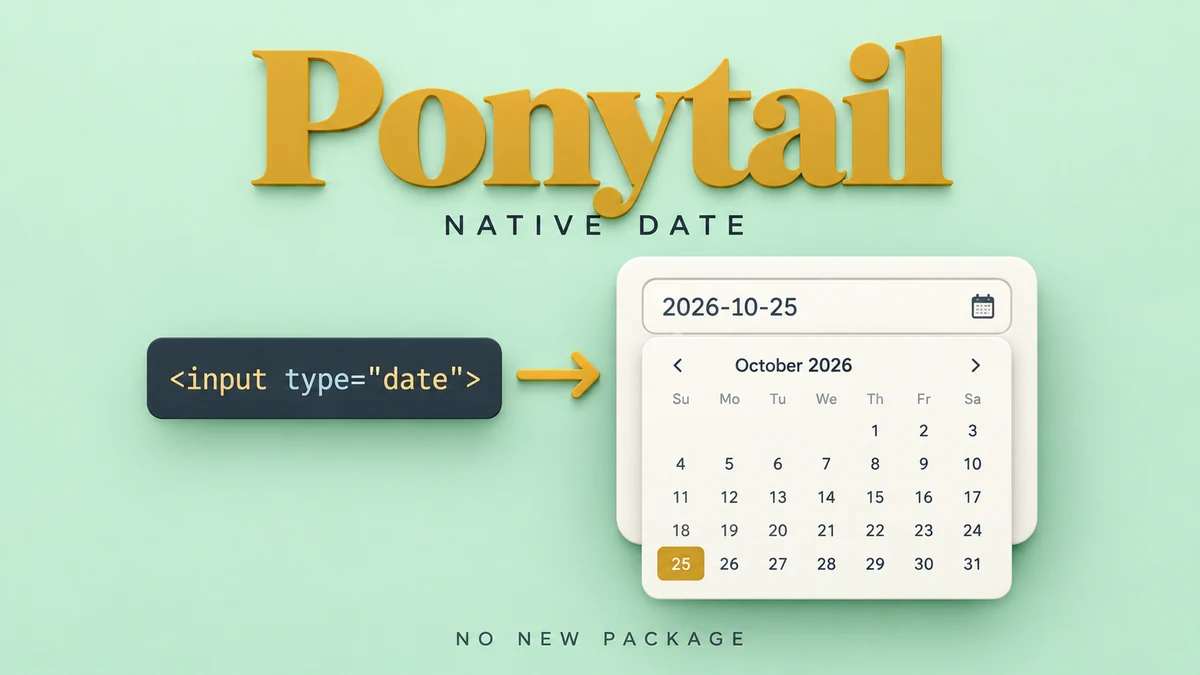
달력 라이브러리를 넣기 전에 브라우저 기본 기능부터 확인해 보세요. 입력란 한 곳을 바꾼 실제 코드와 날짜 범위·빈 값·키보드 확인 과정을 제공합니다.
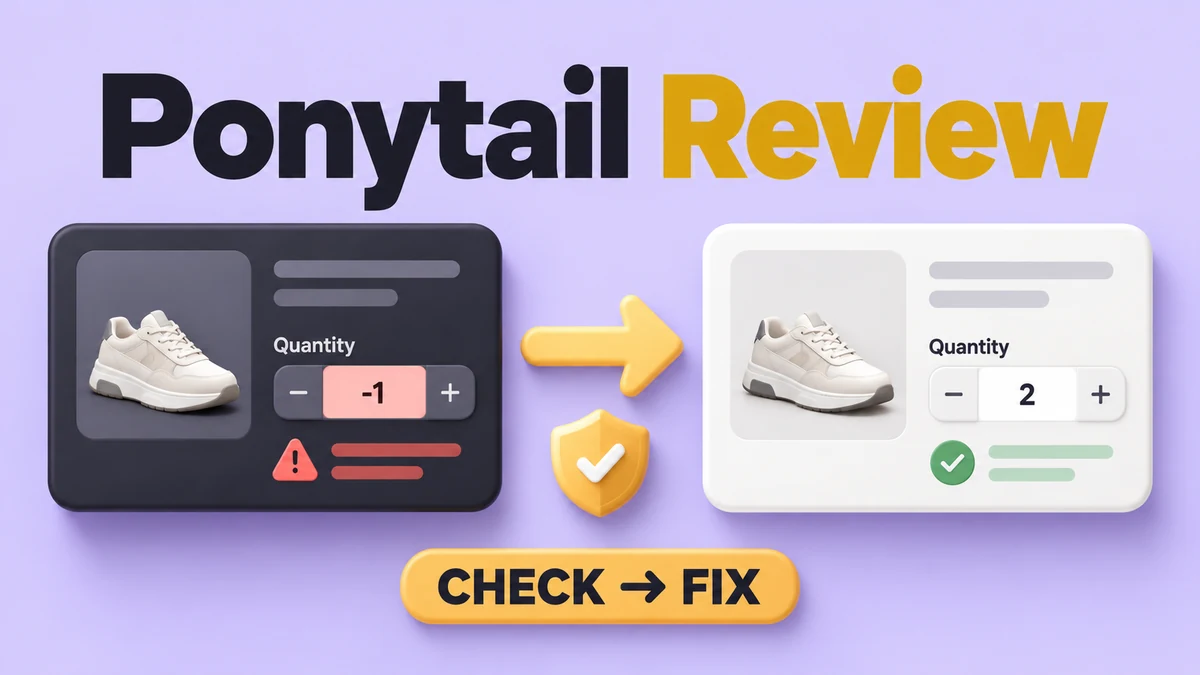
코드가 짧다고 계산까지 맞는 것은 아닙니다. 실제 읽기 전용 리뷰로 수량 검증 문제를 찾고, 별도 수정 뒤 같은 검사 13개를 다시 실행해 대조했습니다.
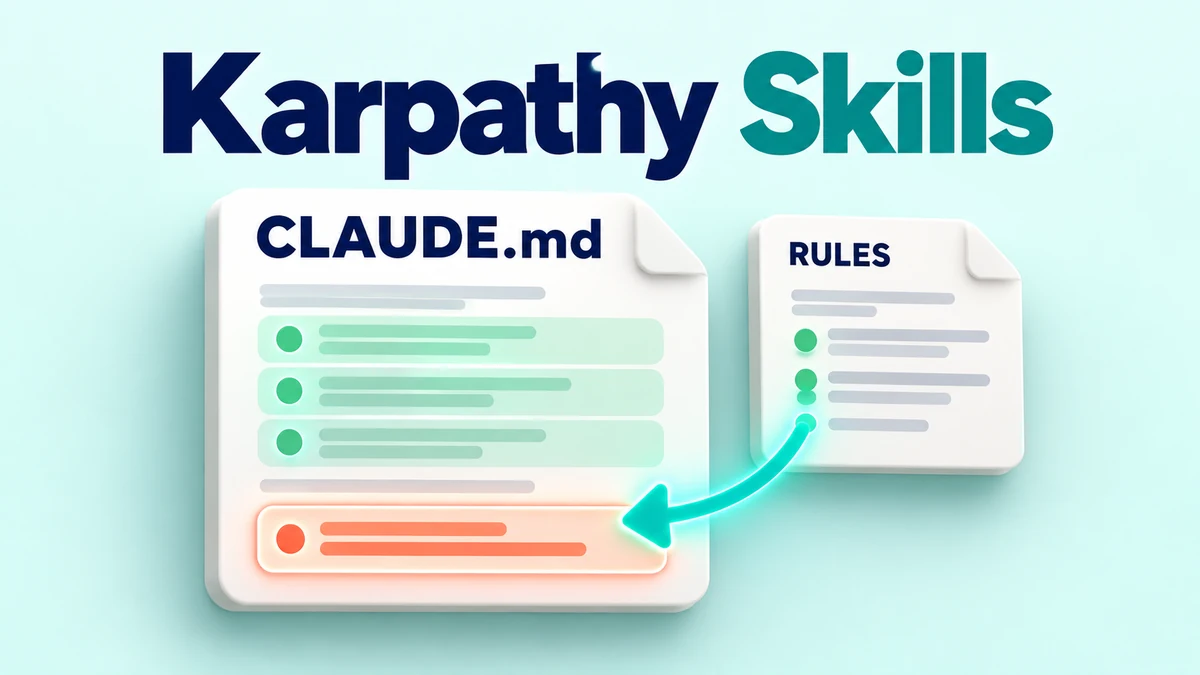
인터넷에서 받은 지침으로 내 프로젝트 규칙을 덮어쓰지 마세요. 원본을 별도 파일로 연결하고, 기존 표식·한국어 규칙이 유지된 실제 응답까지 확인했습니다.
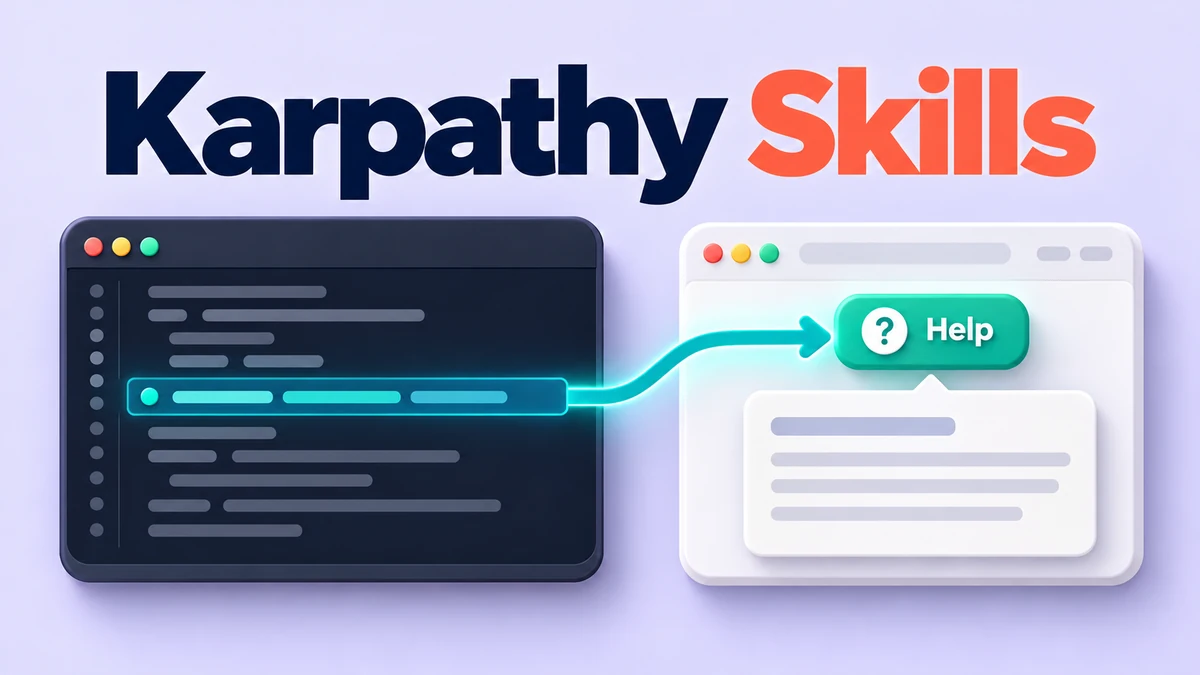
도움말 버튼을 고치면서 디자인까지 바뀌는 일이 걱정된다면? 수정할 파일과 보존할 부분을 정하고, 실제 한 줄 변경 뒤 클릭·키보드·모바일 동작을 확인했습니다.
둘 다 설치하면 더 좋아질까요? 행동 원칙과 개발 절차의 역할을 나누고, 두 플러그인 동시 로드·Karpathy 스킬 호출에서 직접 확인한 범위까지 정리했습니다.
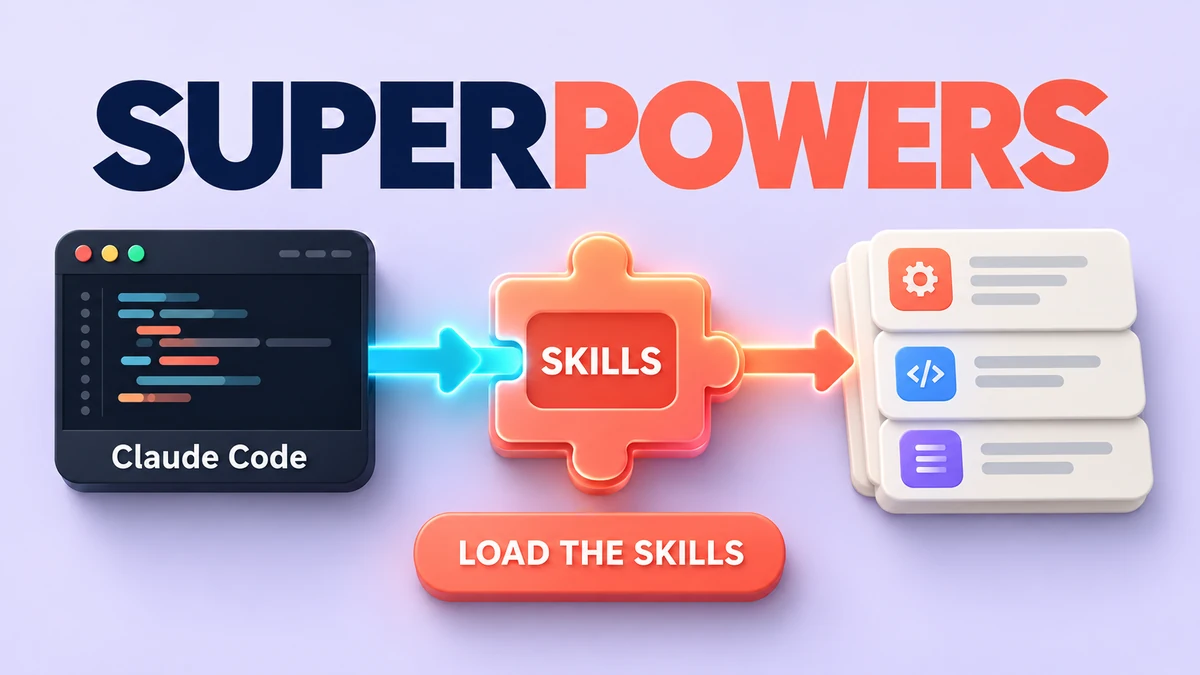
설치 표시만 보고 끝내지 마세요. Superpowers 7.0.0을 Claude Code에 실제로 불러와 스킬 15개와 첫 질문을 확인했습니다. Codex 경로는 별도로 구분합니다.
“앱 만들어줘”를 실행 가능한 작업으로 바꾸려면? 읽기 목록의 가상 요구사항으로 실제 설계·계획 문서를 받고, 빠진 결정과 구현 전 확인할 부분까지 살펴봤습니다.
“고쳤다”는 답변보다 같은 테스트의 결과를 보세요. 조건이 뒤집힌 필터를 실제 수정하고, 동일 테스트가 1개 통과·2개 실패에서 3개 통과로 바뀌는지 확인했습니다.
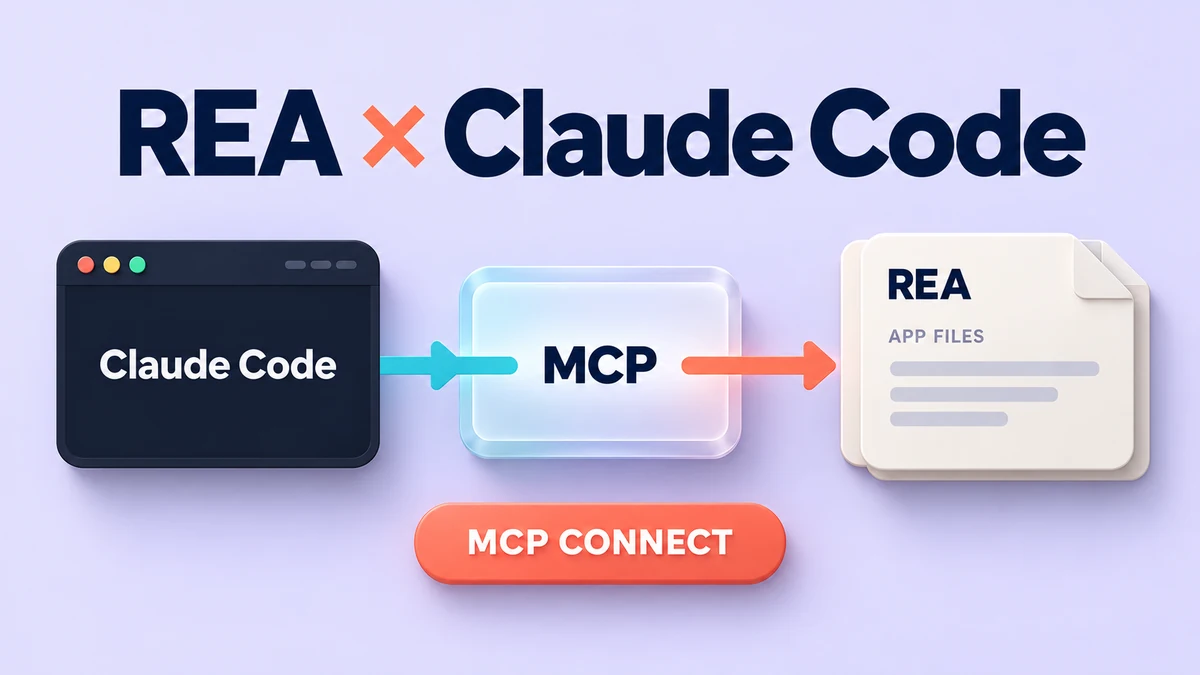
완료 표시가 새로고침 뒤에도 남는 이유를 찾아봅니다. REA 연결부터 실제 분석 요청, 저장 키와 복원 코드를 읽는 순서까지 작은 예제로 따라갑니다.
네이버를 직접 검색한 것인지, 다른 검색엔진에서 네이버 링크를 찾은 것인지 구분해 보세요. 박물관 관람시간을 실제로 조사하고 원문과 대조했습니다.
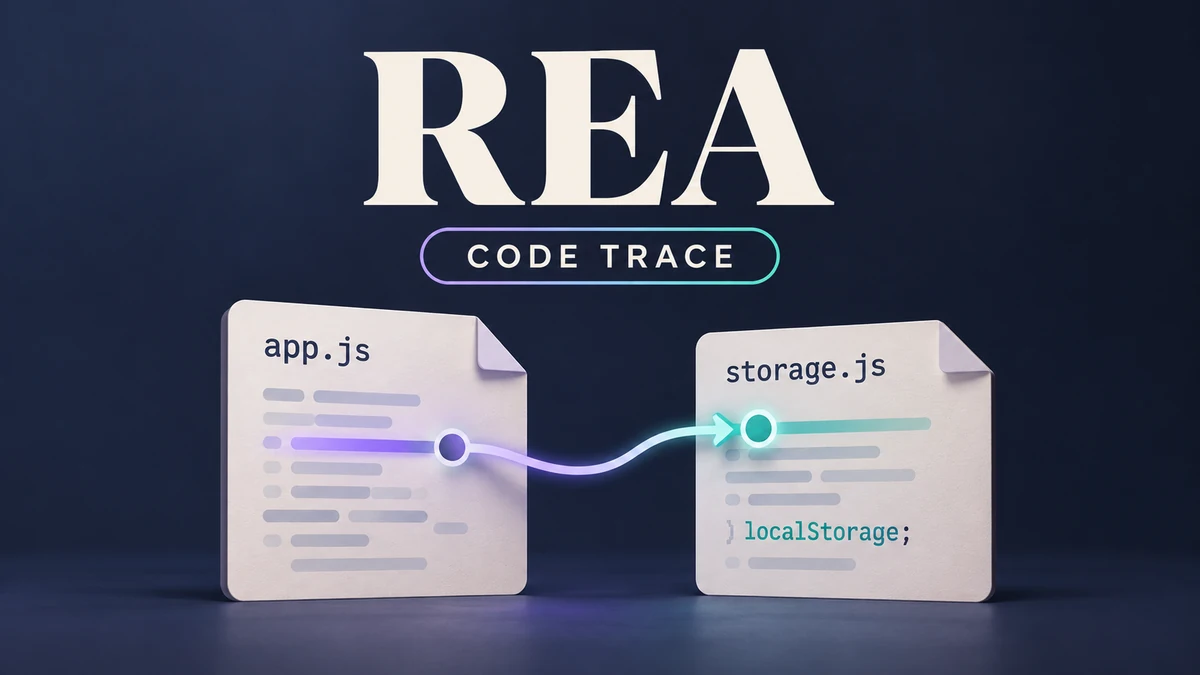
모든 앱을 복제한다는 말보다 실제 분석 결과를 보세요. REA 6.5.0으로 작은 노트 앱을 분석하고, 근거 위치·추적 실패·브라우저 동작을 나눠 확인했습니다.
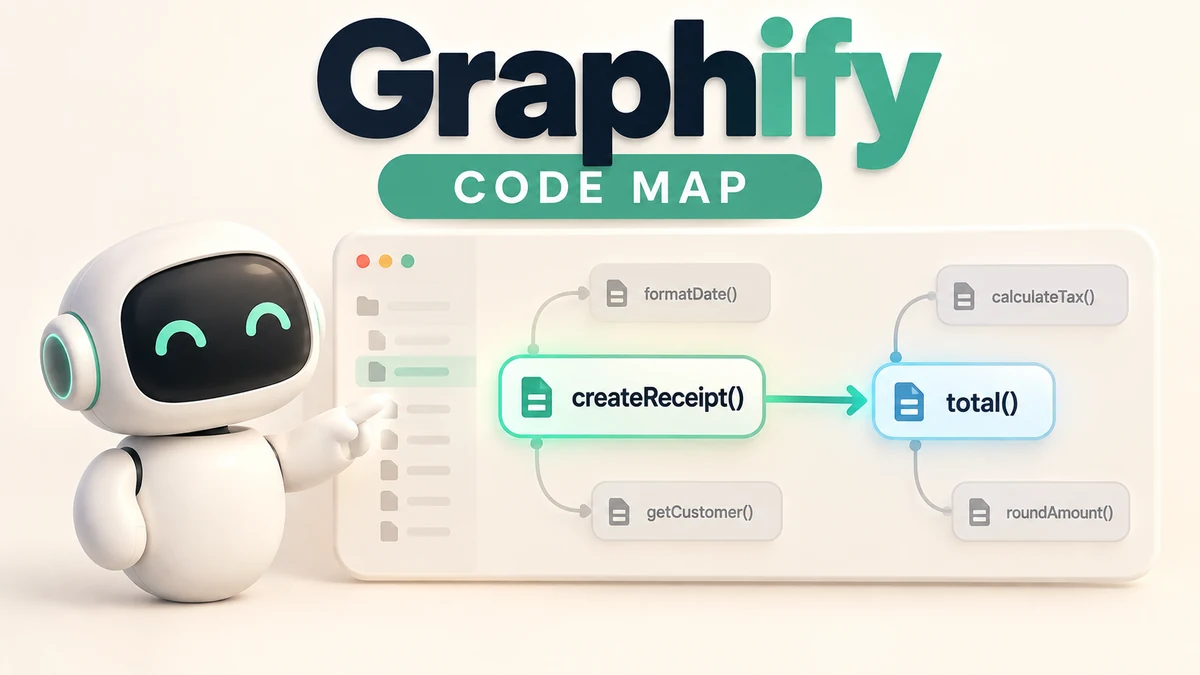
이 함수는 어디서 쓰일까? Windows PowerShell에서 설치하고, 실제 예제로 createReceipt → total 호출 관계를 찾습니다. 실습 코드와 실행 결과를 함께 제공합니다.
그래프에서 찾은 관계를 노트로 남기고 싶다면? 실제로 생성한 노트 7개와 Canvas를 내려받아 열거나, 같은 코드에서 직접 내보내 보세요.
query·path·explain을 두 파일로 실행해 봅니다. 호출 방향, 같은 이름의 함수, 결과 없음까지 실제 출력과 원본 코드로 확인하세요.
지난번에 찾은 답변을 또 검색하고 있다면, 노트 네 개로 시작해 보세요. 예제 보관함을 열고 출처·정리·다음 행동을 연결하는 방법입니다.
update 명령이 끝났다고 최신 그래프일까요? 네 단계 실습에서 옛 함수가 사라지고 할인 함수가 연결되는지 확인했습니다.
어디서 연결하고 어떤 자료를 찾으라고 해야 할까요? 이전 메일과 최신 문서의 일정이 다른 예제로 검색·원문 확인·초안 작성을 나눠 설명합니다.
제목에 “긴급”이라고 써 있어도 먼저 최신 스레드를 봐야 합니다. 연장된 마감·배송일 미정·광고를 구분하고, 실제로 답장 초안을 고쳐 본 과정을 담았습니다.
매장 이름만 넣기보다 어떤 사진으로 어떤 장면을 만들지 정하면 다음 작업이 선명해집니다. 실제로 만든 20초 기획안과 Artlist 연결·생성 전 확인 순서를 정리했습니다.
같은 행사 메모로 공지와 사실표를 만드는 두 스킬을 실제 플러그인으로 불러왔습니다. 지금 필요한 것이 지시문인지, 재사용 절차인지, 외부 연결인지 구분해 보세요.
스킬 파일을 어디에 넣고 어떻게 호출할까요? 직접 만든 meeting-pack을 실행해 파일을 저장하고, 첫 결과를 보고 지침을 고친 과정까지 담았습니다.
실제 Filesystem 서버를 연결해 파일을 읽고, 없는 파일·허용 경로 밖 접근·도구 승인 오류를 구분했습니다. 연결 표시 다음에 무엇을 확인할지 보여드립니다.
코드가 바뀌었는데 그래프는 옛 함수를 가리킬 수 있습니다. 실제로 재현한 호출 경로와 네 개의 노트로, 구조 탐색과 지식 기록을 어떻게 이어 쓸지 설명합니다.
종류나 환경을 하나 풀거나, 다른 검색어로 찾아보세요.