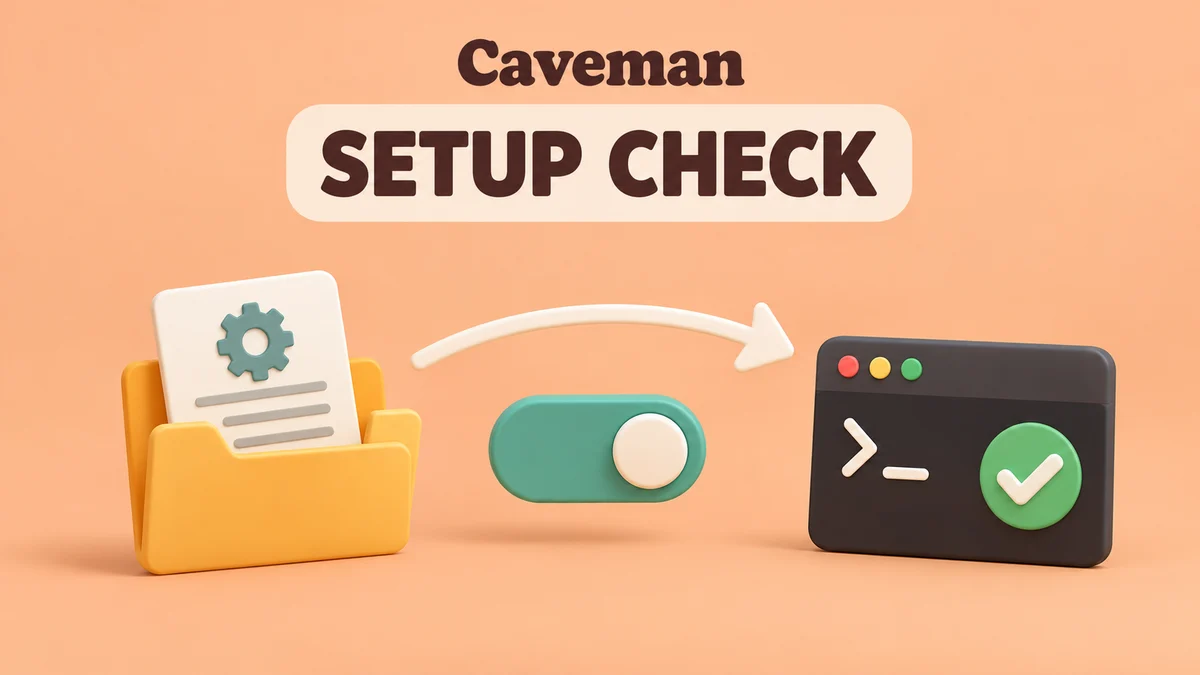
- 프로젝트 루트의 .claude/skills/meeting-pack/SKILL.md에 지침을 넣습니다.
- /meeting-pack input/meeting-ko.md로 호출해 실제 저장 파일을 확인합니다.
- 결과에서 반복된 실수를 찾으면 그 판단 규칙을 SKILL.md에 고치고 다시 실행합니다.
2026년 10월 16일 Windows·Claude Code CLI 2.1.301에서 프로젝트 스킬 meeting-pack을 한국어 메모로 두 차례 실행하고 저장된 Markdown을 검사했습니다. 제한 모드의 첫 시도에서는 스킬이 발견되지 않았고 일반 도구 제한 세션에서 호출을 확인했습니다. Cowork·웹 계정 업로드·플러그인 배포·영어 실행은 시험하지 않았습니다.
함께 따라 하는 자료
AI핫플이 준비한 예제와 요청문입니다. 실제 업무 자료로 바꾸기 전에 예제로 먼저 연습해 보세요.
스킬은 매번 길게 붙이던 작업 요청을 꺼내 쓰는 방법
회의 메모를 줄 때마다 ‘공지문 만들고, FAQ 네 개 쓰고, 담당자와 기한도 정리해 줘’를 반복한다면 이 절차를 스킬로 묶어 볼 수 있습니다. 이번에는 meeting-pack이라는 스킬을 실제로 만들어 회의 메모 한 파일을 공지·FAQ·내부 표가 담긴 Markdown으로 바꿨습니다.
다른 사람이 배포한 플러그인을 설치하는 연습은 아닙니다. 작은 SKILL.md를 직접 읽고 고치면서 스킬의 입력과 결과를 이해하는 방식입니다. 첫 출력에 남은 불필요한 공지 약속도 지침에 반영해 다시 실행했습니다.

1. 프로젝트용 스킬 폴더부터 놓기
실습 ZIP을 풀고 meeting-skill을 프로젝트 폴더로 사용합니다. 이 폴더 안에 .claude와 input이 같은 높이에 있어야 합니다. 개인용 ~/.claude/skills에 넣으면 여러 프로젝트에 영향을 줄 수 있으므로 이번에는 프로젝트 안에 둡니다.
Windows 탐색기에서 파일 확장명을 표시해 SKILL.md.txt로 저장되지 않았는지 확인하세요. 스킬 폴더를 한 단계 안에 더 넣거나 다른 작업 폴더에서 시작하면 발견되지 않을 수 있습니다. 터미널의 위치부터 확인하는 것이 빠릅니다.
meeting-skill/
  .claude/
    skills/
      meeting-pack/
        SKILL.md
  input/
    meeting-ko.md
    meeting-en.md
  README.txt

# 실행 후 생기는 결과
  output/
    meeting-pack.md
2. SKILL.md에 실제 작업 순서를 적기
파일 위쪽의 --- 사이가 설정이고 그 아래가 작업 지침입니다. name은 호출 이름, description은 하는 일의 설명입니다. disable-model-invocation: true는 이 스킬을 자동 선택에 맡기지 않고 직접 호출하려는 설정입니다. allowed-tools는 스킬에 필요한 도구를 지정하는 필드이며 다른 권한 정책을 모두 없애는 뜻은 아닙니다.
아래는 실행 결과를 보고 보완한 최종 파일입니다. $ARGUMENTS 자리에는 호출할 때 붙인 입력 파일 경로가 들어갑니다. ‘좋은 공지문’이라는 추상적 요구보다 자료에 없는 기한·진행 상태·공지 약속을 만들지 말라는 판단을 담았습니다.
---
name: meeting-pack
description: 회의 메모를 고객 공지, FAQ 4개, 내부 할 일 표로 정리합니다.
disable-model-invocation: true
allowed-tools: Read, Write
---

입력 파일: $ARGUMENTS

1. 입력 파일 본문을 읽습니다. 파일명만으로 내용을 추측하지 않습니다.
2. 확인된 고객 운영 사실, 내부 업무, 미정 항목을 구분합니다.
3. 고객 공지문, 고객 FAQ 4개, 내부 할 일 표를 순서대로 작성합니다.
4. 내부 업무 완료 기한을 서비스 종료일로 해석하지 않습니다. 담당·기한·주문 링크·환불 규정·진행 상태를 만들지 않습니다.
5. 고객 문안에서 내부 담당·업무 기한을 뺍니다. 자료의 날짜·시각·가격·수량을 유지하고 미정 정보는 미정으로 씁니다.
6. output/meeting-pack.md에 저장합니다. 첫 부분에 실제 읽은 입력 파일명과 가상 실습임을 밝히고, 마지막에 원문에 없는 확인 필요 항목을 구분합니다.
7. 외부 검색·메일 발송·추가 서비스 연결은 하지 않습니다. 입력과 출력 경로 밖의 파일을 변경하지 않습니다.
8. 고객 공지와 FAQ에는 자료에 없는 운영 종료일을 언급하지 않습니다. 운영 종료일 확인은 마지막 내부 확인 목록에만 둡니다. 확정되면 안내하겠다는 약속이나 조기 마감 예측도 원문에 없으면 넣지 않습니다.
3. 클로드 코드를 이 폴더에서 열고 호출하기
meeting-skill 폴더에서 claude를 실행한 뒤 입력창에 아래 호출문을 보냅니다. /meeting-pack까지만 골라도 되지만 이번에는 입력 메모의 경로를 함께 전달합니다. 실행 중 읽기·쓰기 허용을 물으면 파일이 input/meeting-ko.md와 output/meeting-pack.md인지 확인하세요.
cd "C:/aihotple-practice/meeting-skill"
claude

# 아래는 클로드 코드 입력창에 입력
/meeting-pack input/meeting-ko.md
4. ‘저장했다’는 답변 뒤에 파일을 직접 열기
실제 실행에서 스킬 이름이 인식됐고 Read로 메모를 읽은 뒤 Write로 output/meeting-pack.md를 저장했습니다. 저장 경로만 듣고 끝내지 않고 파일을 다시 열어 공지·FAQ 네 개·내부 업무표가 들어 있는지 확인했습니다.
운영 사실은 11월 2일 시작, 월~금, 11시 주문 마감, 12~13시 픽업, 8,900원, 하루 12세트입니다. 주문 경로와 환불 기준은 미정이어야 하고, 담당자 지우·민호는 내부 표에만 있어야 합니다. 위 다운로드에서 실제 한국어 결과 원문을 열어 볼 수 있습니다.
| 결과 부분 | 직접 확인한 내용 |
|---|---|
| 고객 공지 | 메모의 날짜·시각·가격·수량 반영 |
| FAQ | 질문 4개와 주문·환불 미정 표시 |
| 내부 표 | 안내문 지우·주문표 민호, 기한 미정 |
| 파일 | output/meeting-pack.md 실제 생성 |
5. 첫 결과의 불필요한 약속을 지침으로 고치기
첫 실행 결과에는 ‘확정되는 대로 안내드리겠습니다’라는 문장과 고객 공지에 굳이 넣을 필요 없는 운영 종료일 설명이 남았습니다. 확정 사항이 아닌 미래의 공지 약속을 AI가 보탠 셈입니다.
그래서 최종 파일의 8번 규칙을 추가했습니다. 같은 메모로 다시 실행한 결과 고객 공지와 FAQ에서 그 약속과 종료일 설명이 빠졌고, 확인할 종료일은 내부 확인 목록에 남았습니다. 이처럼 결과의 반복 실수를 고치는 것이 스킬을 내 일에 맞추는 과정입니다. 두 실행의 출력 구성은 조금 달랐으므로 매번 같은 문장·절 순서를 보장하는 형식은 아닙니다.
고객 공지와 FAQ에는 자료에 없는 운영 종료일을 언급하지 않습니다. 운영 종료일 확인은 마지막 내부 확인 목록에만 둡니다. 확정되면 안내하겠다는 약속이나 조기 마감 예측도 원문에 없으면 넣지 않습니다.스킬이 안 보일 때와 결과가 잘못됐을 때는 다르게 보기
초기 제한 모드 시험에서는 meeting-pack이 발견되지 않았고 모델이 메모를 직접 요약했습니다. 이것은 스킬 실행 성공이 아닙니다. 일반 세션에서 읽기·쓰기 도구만 허용해 다시 실행했을 때 스킬 목록과 슬래시 호출을 확인했습니다.
내 환경에서 안 보인다면 현재 폴더, .claude/skills 경로, 파일명, name, 세션의 사용자 정의 기능 로드 설정을 확인하세요. 기존 세션이 반영하지 못하면 해당 프로젝트 세션을 다시 시작해 볼 수 있습니다. 스킬은 보이지만 문장이 틀리면 입력 사실과 본문 지침을 고칠 문제입니다. 계정 전체의 보안 설정을 일괄 해제할 이유는 없습니다.
출처와 확인 범위
2026년 10월 16일 Windows·Claude Code CLI 2.1.301에서 프로젝트 스킬 meeting-pack을 한국어 메모로 두 차례 실행하고 저장된 Markdown을 검사했습니다. 제한 모드의 첫 시도에서는 스킬이 발견되지 않았고 일반 도구 제한 세션에서 호출을 확인했습니다. Cowork·웹 계정 업로드·플러그인 배포·영어 실행은 시험하지 않았습니다.
문서 확인: 2026.10.16