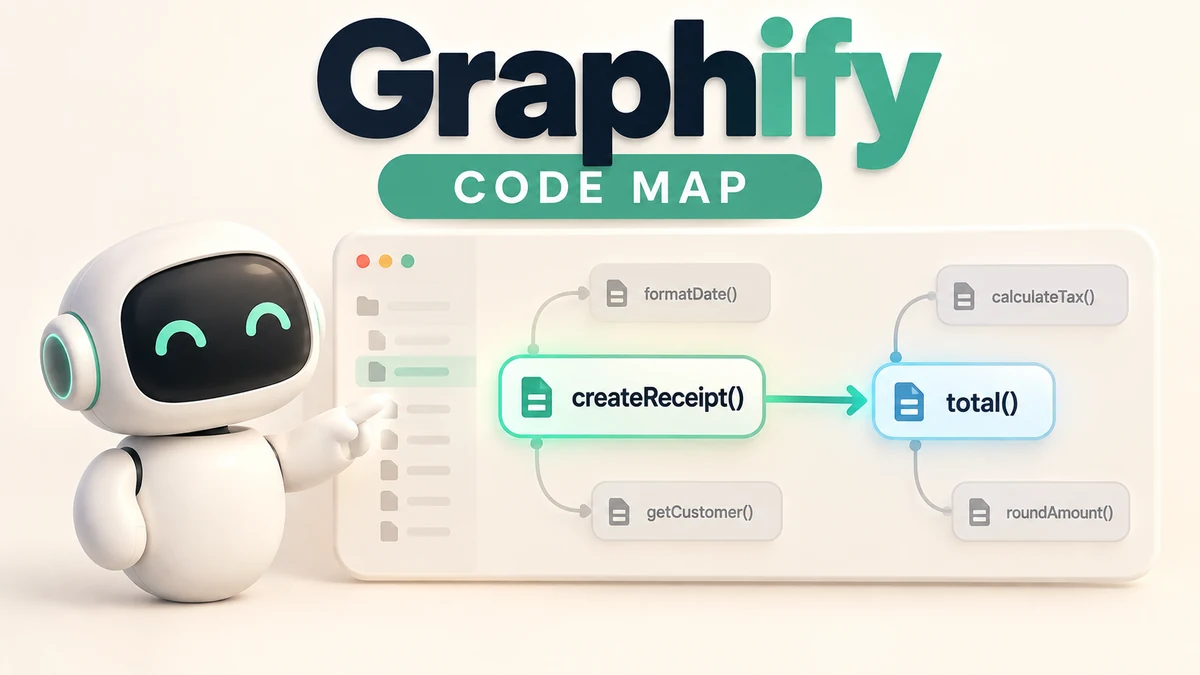
- 명령 한 줄로 이미 생성한 그래프를 Markdown 노트와 Canvas로 내보냅니다.
- 결과 ZIP을 풀고 obsidian-export를 기존 보관함으로 열면 설치 실습을 생략하고 내용을 먼저 읽을 수 있습니다.
- createReceipt() 노트의 [[total()]] 연결을 따라가며 “무엇을 호출하는가”를 확인합니다.
Graphify 0.9.91에서 내보내기를 실행해 Markdown 노트 7개, Canvas와 내부 링크 25개를 파일 수준에서 확인했습니다. Obsidian에서 여는 화면 순서는 공식 설명을 기준으로 하며 데스크톱 앱 조작 시험은 하지 않았습니다.
함께 따라 하는 자료
AI핫플이 준비한 예제와 요청문입니다. 실제 업무 자료로 바꾸기 전에 예제로 먼저 연습해 보세요.
그래프에서 본 연결을, 설명과 함께 보관하고 싶다면
Graphify에서 함수의 관계를 찾았는데 다음 주에도 다시 보고 싶다면, 결과를 옵시디언용 노트로 옮길 수 있습니다. 파일·함수·그룹이 노트가 되고 관계가 내부 링크로 표시됩니다. 그래프는 탐색에, 노트는 읽고 내 설명을 덧붙이는 데 쓸 수 있습니다.
Graphify와 Obsidian은 서로 독립적인 도구입니다. Claude 전용 플러그인을 설치해야 가능한 기능이 아닙니다. 이번 예제는 코드 전용 CLI에서 만든 그래프를 파일로 내보내는 방식으로, Claude나 ChatGPT 계정 연결은 사용하지 않습니다.
1. 결과만 먼저 보고 싶다면 ZIP부터 여세요
위 “직접 생성한 그래프·노트 7개·Canvas” ZIP을 풀면 checked-results와 obsidian-export 폴더가 나옵니다. Obsidian의 Open folder as vault → Open에서 obsidian-export를 선택하세요. 전체 ZIP 상위 폴더나 checked-results를 고르면 예제 노트 위치가 달라집니다.
처음 만드는 것이 아니라 이미 만들어진 노트를 여는 작업이므로 Create new vault를 누르지 않습니다. 파일 목록에 createReceipt(), total(), main.mjs, catalog.mjs, items와 커뮤니티 노트 두 개가 보이는지 확인하세요. 이 ZIP은 분석을 다시 실행하는 설치 파일이 아니라 이번 실습의 실제 출력입니다.
Obsidian이 아직 없다면 공식 사이트에서 설치하거나 Markdown 파일을 일반 텍스트 편집기로 먼저 읽어도 됩니다. 앱 입문과 예제 보관함 여는 순서는 아래 연결 글에서 이어볼 수 있습니다.
2. 직접 내보내려면 첫 그래프를 만든 폴더에서 실행하세요
앞 글에서 Graphify를 설치하고 graph-sample/graphify-out/graph.json을 만든 상태여야 합니다. 새 PowerShell 창을 열었다면 graph-sample 위치로 이동합니다. 다음 명령은 해당 그래프를 읽고 같은 위치 아래 obsidian-export 폴더를 생성합니다.
처음에는 새 출력 폴더를 사용하세요. 이 예제에서는 Graphify 0.9.91이 Markdown 노트 7개와 graph.canvas를 생성했습니다. 다른 그래프라면 노트 수도 달라집니다. 옵션을 인식하지 못하면 ..\.venv\Scripts\graphify.exe export --help로 설치 버전의 도움말부터 확인합니다.
..\.venv\Scripts\graphify.exe export obsidian --dir ./obsidian-export3. createReceipt()에서 total()로 이동해 보세요
createReceipt().md에는 source_file: main.mjs와 location: L2가 적혀 있고 Connections 아래 total() 링크에 calls 관계가 표시됩니다. 이것이 “이 함수가 합계 함수를 호출한다”는 연결입니다. 읽기 보기에서 [[total()]]를 열어 합계를 계산하는 쪽으로 이동해 보세요.
아래는 실제 생성된 createReceipt() 노트의 일부입니다. main.mjs와 total()가 링크로 연결되며, 양쪽 노트에서 관계를 읽을 수 있습니다. 단순한 파일 목록보다 “이것과 저것이 어떤 관계인가”를 따라가기 좋습니다.
source_file은 코드 위치를 설명하는 메타데이터입니다. 이번 ZIP에는 .mjs 소스를 함께 첨부하지 않았으므로 그 글자가 원본 파일을 자동으로 열어주지는 않습니다. 위 실습 코드 ZIP의 main.mjs를 텍스트 편집기로 열어 return total(items)를 대조하세요. 노트의 main.mjs 링크는 코드 자체가 아니라 해당 파일을 설명하는 Markdown 노트를 엽니다.
# createReceipt()

## Connections
- [[main.mjs]] - `contains` [EXTRACTED]
- [[total()]] - `calls` [EXTRACTED]
4. 그래프 보기와 Canvas는 역할이 다릅니다
옵시디언 그래프 보기는 내부 링크를 따라 노트 사이 관계를 그립니다. graph.canvas는 Graphify가 별도로 내보낸 Canvas 파일입니다. 파일 목록에서 graph.canvas를 열면 내보낸 배치를 볼 수 있습니다. 두 화면은 같은 파일이 아니며 노트 수가 같다고 화면 모양까지 같지는 않습니다.
이번 결과에는 두 개의 _COMMUNITY_ 노트가 있습니다. 이는 Graphify가 묶은 관계 그룹입니다. 코드의 실제 디렉터리나 사람이 미리 정한 주제 분류로 받아들이지 마세요. 처음에는 함수 노트 두 개를 읽고 관계를 이해하는 것으로 충분합니다.
5. 내 설명은 별도 노트에 남기세요
Obsidian에서 새 노트를 만들고 “내 프로젝트 적용”이라고 이름 붙입니다. 아래처럼 함수 링크와 다음 행동을 적어 보세요. 생성된 노트를 직접 고치기보다 내가 쓴 노트를 따로 두면 다시 내보낼 때 무엇을 보존할지 구분하기 쉽습니다.
이 예제는 클라우드 동기화나 기존 보관함 병합을 설정하지 않습니다. 다음 실행에서는 --dir ./obsidian-export-2처럼 새 폴더에 출력해 비교할 수 있습니다. 재생성이 어떤 파일을 바꾸는지는 버전과 옵션에 따라 확인해야 하므로 모든 기존 파일을 항상 보존한다고 가정하지 마세요.
# 내 프로젝트 적용

[[createReceipt()]]는 [[total()]]을 호출한다.
샘플에서는 main.mjs의 return total(items)로 대조했다.

다음 행동: 내 프로젝트에서 합계를 계산하는 함수 하나를 정하고,
누가 호출하는지 작은 폴더에서 먼저 확인한다.
이 연결이 내 작업에도 필요한지 판단하세요
변경할 함수를 찾은 뒤 관련 파일로 이동하고, 거기에 내 이해와 다음 작업을 붙이는 것이 이 흐름의 목적입니다. 매번 코드를 다시 읽는 일이 줄어드는지는 본인 프로젝트에서 판단하세요. 노트가 많아진 것만으로 정확도나 생산성이 높아졌다고 말할 수는 없습니다.
이번 실습에서 확인한 것은 작은 코드의 추출 관계, 노트 생성, 내부 링크의 대상 존재 여부입니다. 실제 업무 코드의 누락·잘못된 관계는 별도로 원본과 확인해야 합니다. 작은 예제로 쓸모가 보였다면 그때 자신의 폴더로 확장해 보세요.
출처와 확인 범위
Graphify 0.9.91에서 내보내기를 실행해 Markdown 노트 7개, Canvas와 내부 링크 25개를 파일 수준에서 확인했습니다. Obsidian에서 여는 화면 순서는 공식 설명을 기준으로 하며 데스크톱 앱 조작 시험은 하지 않았습니다.
- Graphify · Obsidian exporter
- Graphify · Installation
- Graphify · Local development
- Obsidian · Create a vault
- Obsidian · Internal links
문서 확인: 2026.10.15