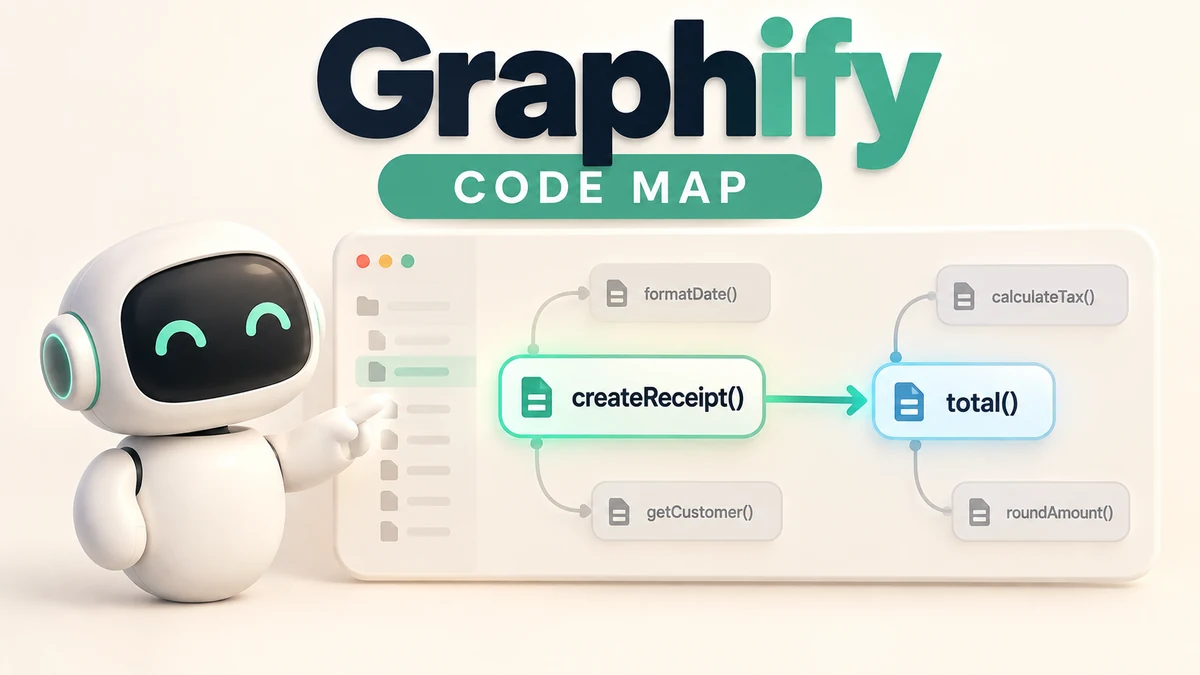
- 코드 두 개에서 노드 5개·관계 7개를 추출하고 createReceipt → total 호출을 확인했습니다.
- Python 가상환경에 설치하므로 관리자 권한이나 PowerShell 실행 정책 변경 없이 이 순서를 따라갈 수 있습니다.
- 이 코드 전용 예제는 LLM API 키 없이 실행했습니다. PDF·이미지의 의미 분석과는 처리 경로가 다릅니다.
Windows·Python 3.12.14·Graphify 0.9.91에서 코드 전용 추출과 그래프·경로 조회를 직접 실행했습니다. 아래 수치는 이 작은 예제의 결과이며 문서·PDF 처리나 AI 어시스턴트 연동 성능을 측정한 값은 아닙니다.
함께 따라 하는 자료
AI핫플이 준비한 예제와 요청문입니다. 실제 업무 자료로 바꾸기 전에 예제로 먼저 연습해 보세요.
코드를 다 읽기 전에, 연결부터 찾아보는 방법
처음 보는 프로젝트에서 “이 함수를 바꾸면 어디를 살펴봐야 할까?”가 궁금할 때가 있습니다. Graphify는 코드와 자료의 관계를 그래프로 다루는 외부 오픈소스 도구입니다. 여기서는 AI에게 전체 코드를 읽혀 설명시키는 대신, 작은 코드에서 추출한 연결을 직접 조회합니다.
이 도구가 정답을 대신 판단해 주는 것은 아닙니다. 연결을 찾은 다음 실제 파일을 확인하는 데 쓰세요. 파일 두 개짜리 프로젝트라면 직접 읽는 편이 빠르지만, 작동을 이해하기에는 이 크기가 좋습니다. 지금 목표는 설치·첫 추출·함수 호출 조회까지입니다.
1. Python과 예제 폴더를 준비하세요
Windows PowerShell 기준입니다. Python 3.10 이상이 필요합니다. python --version이 버전을 출력하는지 먼저 확인하세요. 명령을 찾지 못하거나 Microsoft Store만 열린다면 Python 공식 설치 안내에 따라 설치한 뒤 새 PowerShell 창에서 다시 확인합니다. 이 글은 Python 설치 프로그램 자체를 단계별로 다루지는 않습니다.
빈 작업 폴더 AIHotple-Lab을 만들고, 위 실습 코드 ZIP을 그 안에 압축 해제합니다. AIHotple-Lab 바로 아래에 graph-sample 폴더가 있고 그 안에 main.mjs와 catalog.mjs가 있어야 합니다. 파일 탐색기에서 AIHotple-Lab을 열고 주소창에 powershell을 입력해 Enter를 누르면 해당 위치에서 시작할 수 있습니다.
실습 ZIP은 AI핫플이 만든 가상 코드입니다. main.mjs의 createReceipt가 catalog.mjs의 total(items)를 호출합니다. items는 종이 2개×3,000원과 펜 1개×4,000원이며 합계는 10,000원입니다. Node.js가 있다면 node main.mjs로 실행 결과를 별도로 확인할 수 있지만 Graphify 추출에 Node.js 실행은 필요하지 않습니다.
import {items,total} from './catalog.mjs';
export function createReceipt() {
  return total(items);
}
console.log(createReceipt());
2. 설치부터 HTML 그래프 생성까지 실행하세요
아래 명령을 AIHotple-Lab 위치의 PowerShell에 순서대로 입력합니다. 첫 설치에는 인터넷이 필요합니다. 패키지 이름은 graphifyy, 실행 파일 이름은 graphify입니다. 여기서는 재현을 위해 직접 시험한 0.9.91 버전을 지정했습니다. 최신 버전은 옵션이나 출력이 달라질 수 있습니다.
가상환경 폴더 .venv는 graph-sample 밖에 둡니다. 설치 뒤 Set-Location으로 분석 폴더 안에 들어가므로 실행 파일 경로가 .\.venv에서 ..\.venv로 바뀝니다. 가상환경 활성화 스크립트를 쓰지 않고 실행 파일을 직접 부르기 때문에 실행 정책을 바꿀 필요가 없습니다.
extract는 코드 관계 추출, cluster-only는 관계 묶기, export html은 브라우저용 결과 생성입니다. --code-only와 --no-label을 사용한 이 경로에서 LLM 호출 없이 실행했고 보고서의 토큰 값은 0이었습니다. 다른 입력·모드에서도 무료이거나 외부 처리가 없다는 뜻은 아닙니다.
python --version
python -m venv .venv
.\.venv\Scripts\python.exe -m pip install graphifyy==0.9.91
.\.venv\Scripts\graphify.exe --version
Set-Location .\graph-sample
..\.venv\Scripts\graphify.exe extract . --code-only --max-workers 1
..\.venv\Scripts\graphify.exe cluster-only . --no-label
..\.venv\Scripts\graphify.exe export html
Start-Process .\graphify-out\graph.html
3. 파일 세 개가 생겼는지 확인하세요
graph-sample 안에 graphify-out 폴더가 생기고 graph.json, GRAPH_REPORT.md, graph.html을 찾을 수 있습니다. 마지막 명령은 HTML을 기본 브라우저로 엽니다. 화면이 비면 파일 자체가 있는지부터 확인하세요. 이 HTML 뷰어는 unpkg.com에서 vis-network를 불러오므로 처음 열 때 네트워크가 필요합니다.
이번 예제는 새 폴더에서 다시 추출해 노드 5개·관계 7개·커뮤니티 2개를 확인했습니다. 노드는 두 파일과 items, total(), createReceipt()입니다. 원본 내용이나 버전이 다르면 수치도 달라집니다. 커뮤니티는 관계를 묶은 결과이며 프로그램의 실제 폴더 수를 뜻하지 않습니다.
| 파일 | 어디에 쓰나 |
|---|---|
| graph.html | 노드와 연결선을 브라우저에서 살펴보기 |
| GRAPH_REPORT.md | 노드·관계 수와 요약 읽기 |
| graph.json | 노드와 관계의 구조화된 원본 확인하기 |
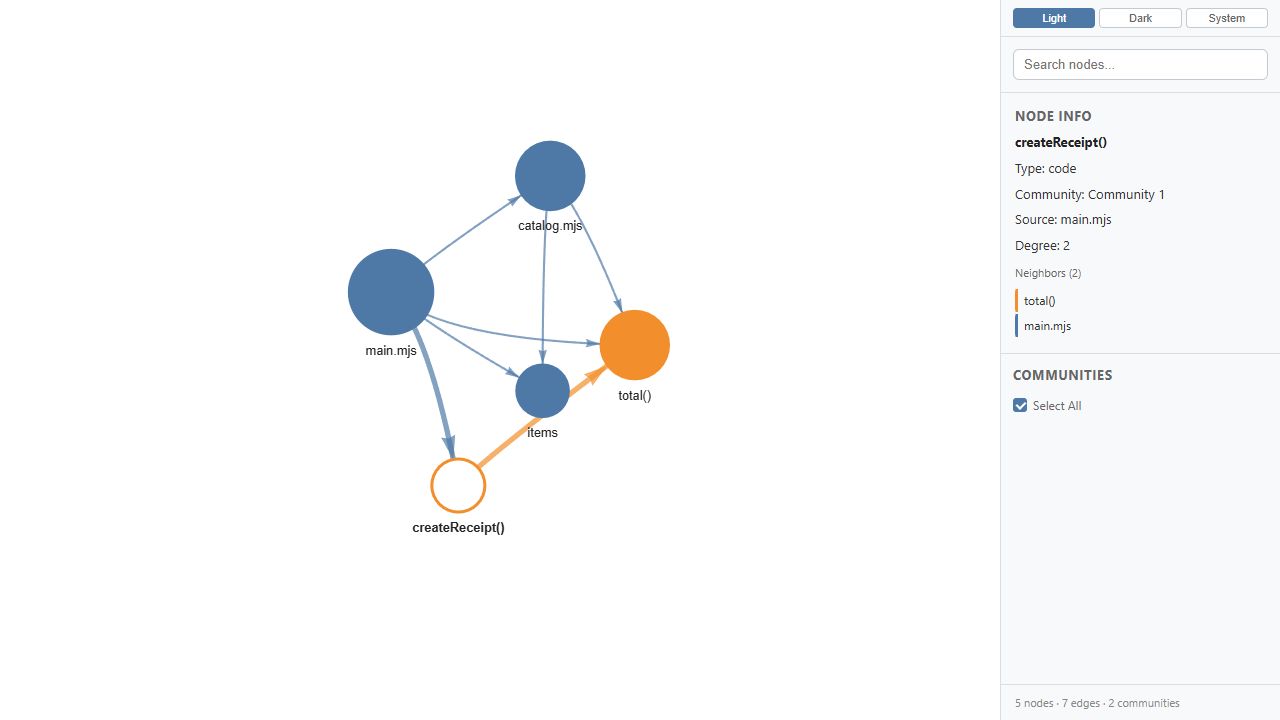
4. “createReceipt는 total을 호출하나?”를 직접 물어보세요
같은 graph-sample PowerShell 창에서 아래 명령을 실행합니다. path는 두 노드 사이 연결을, explain은 한 노드의 출처와 관계를, query는 이름 주변의 정보를 조회합니다. 이들은 터미널 명령이지 ChatGPT 채팅창에 붙이는 요청문이 아닙니다.
실행 결과에서 createReceipt() --calls [EXTRACTED]--> total()이라는 한 단계 경로를 확인했습니다. main.mjs의 return total(items)와 대조하면 무엇을 추출했는지 이해할 수 있습니다. EXTRACTED는 이 관계의 추출 분류이며 프로그램 동작 전체가 검증됐다는 인증이 아닙니다.
explain total에는 catalog.mjs의 위치 정보가 나옵니다. 실제 파일을 열어 total 정의와 계산식을 확인하세요. 입력한 함수 이름이 틀리면 “No node matching … found”가 나올 수 있습니다. 이 경우 graph.json이나 query 결과에서 실제 노드 이름을 먼저 확인합니다.
..\.venv\Scripts\graphify.exe path createReceipt total
..\.venv\Scripts\graphify.exe explain total
..\.venv\Scripts\graphify.exe query createReceipt --budget 400
5. 첫 실행에서 막히면 이 순서로 확인하세요
“실행 파일을 찾을 수 없다”면 현재 폴더부터 확인하세요. graph-sample 안에서는 ..\.venv\Scripts\graphify.exe입니다. Python 버전이 지원 범위인지와 설치 명령이 성공했는지도 살펴봅니다.
“yielded no symbols”가 보인다면 빈 파일이거나 추출할 정의가 없는 코드인지 확인하세요. 처음 작성했던 단순 console.log 예제보다 이름 있는 createReceipt 함수를 둔 현재 예제가 호출 관계를 살펴보기 쉬웠습니다. 모든 .mjs 파일이 추출되지 않는다는 뜻은 아닙니다.
코드만 확인하려면 위 경로를 그대로 유지하세요. README·PDF·이미지의 의미까지 연결하려면 공식 문서의 백엔드·모델 조건을 별도로 확인해야 합니다. Claude Code·Codex 스킬 방식도 공식 Quickstart에 있지만, 이번 글에서 직접 시험한 경로는 독립 CLI입니다.
다음에는 내 프로젝트의 질문 하나로 좁혀보세요
“결제 합계는 어디서 계산되나?”, “이 함수를 호출하는 곳은 어디인가?”처럼 질문을 하나 정하고 작은 소스 폴더로 넓혀보세요. 관계가 원본과 맞는지 확인한 뒤 범위를 늘리면 그래프를 어디에 써야 할지 판단하기 쉽습니다.
위 결과 ZIP에는 이번 실행의 실제 graph.json·보고서·HTML과 옵시디언용 노트를 넣었습니다. 생성 노트를 읽고 메모까지 남기고 싶다면 다음 글에서 같은 결과를 이어 씁니다.
출처와 확인 범위
Windows·Python 3.12.14·Graphify 0.9.91에서 코드 전용 추출과 그래프·경로 조회를 직접 실행했습니다. 아래 수치는 이 작은 예제의 결과이며 문서·PDF 처리나 AI 어시스턴트 연동 성능을 측정한 값은 아닙니다.
- Graphify · Installation
- Graphify · Local development
- Graphify · Querying
- Graphify · Quickstart
- Graphify-Labs · Source repository
- Python · Windows downloads
문서 확인: 2026.10.15