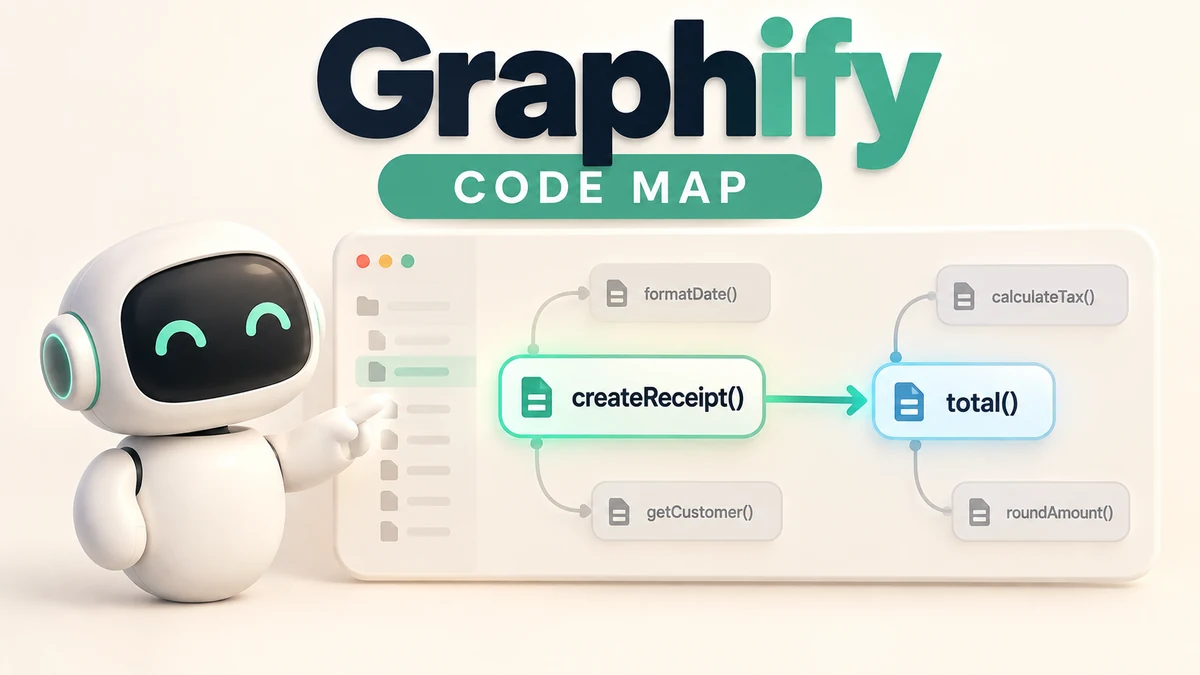
- 터미널의 graphify update .는 코드 갱신 경로입니다.
- total 검색 결과가 subtotal에 부분 일치하는 것과 옛 ID가 남는 것은 다릅니다.
- 노드 수보다 바뀐 호출과 삭제 파일의 근거를 대조하세요.
Graphify 0.9.91·Windows·Python 3.12.14에서 자체 제작한 작은 JavaScript 예제를 직접 실행했습니다. 코드 AST 추출과 로컬 CLI 조회·갱신만 시험했으며, API 키·문서·PDF 의미 처리·어시스턴트 스킬 호출은 사용하지 않았습니다. 아래 출력은 해당 예제의 결과이며 실제 업무 프로젝트의 추출 범위나 정확도를 보장하지 않습니다.
함께 따라 하는 자료
AI핫플이 준비한 예제와 요청문입니다. 실제 업무 자료로 바꾸기 전에 예제로 먼저 연습해 보세요.
함수 이름은 바꿨는데 AI가 예전 함수를 말한다면
Graphify의 조회는 저장된 graph.json을 읽습니다. 소스만 바꾸고 이전 그래프를 계속 조회하면 현재 코드와 다른 설명을 받을 수 있습니다. 이번 실습은 이름을 바꾸고, 할인 함수를 추가하고, 더 이상 쓰지 않는 파일을 지운 뒤 실제 관계를 대조합니다.
참고로 숫자 10,000원을 9,000원으로 바꾼 것은 할인 함수를 추가한 가상 예제입니다. Graphify가 계산한 매출이 아니라 예제 프로그램을 Node.js로 실행해 확인한 결과입니다.
1. 변경 전 파일과 그래프부터 따로 보관하세요
ZIP에서 refresh-sample만 별도 폴더로 꺼내 터미널을 엽니다. changes/v2·changes/v3는 나중에 덮어쓸 교체 파일이므로 refresh-sample 안에 함께 넣지 마세요. 한 번에 모든 버전이 추출되는 실수를 피하기 위한 구조입니다.
처음 추출하면 main.mjs·catalog.mjs·legacy.mjs 세 파일에서 7노드·8관계가 나왔습니다. 폴더 전체의 복사본을 새 이름으로 보관한 뒤 v2로 넘어갑니다. 백업 폴더는 추출 대상 폴더의 바깥에 두세요.
graphify --version
graphify extract . --code-only --max-workers 1
graphify path "createReceipt" "total"
2. v2: 정의와 호출부를 함께 바꾼 뒤 갱신하세요
changes/v2의 main.mjs·catalog.mjs를 실습 폴더의 같은 파일에 덮어씁니다. total의 정의와 import·호출이 모두 subtotal로 바뀝니다. 그런 다음 아래 명령을 실행하세요. 어시스턴트 채팅용 --update 문안을 터미널에 그대로 붙이는 것이 아닙니다.
직접 실행에서는 노드·관계 수는 여전히 7·8이었지만 catalog_total이 사라지고 catalog_subtotal이 들어왔으며 createReceipt → subtotal의 calls 경로가 나왔습니다. 개수가 같다고 내용도 같다는 뜻은 아닙니다.
graphify update .
graphify path "createReceipt" "subtotal"
graphify explain "catalog_total"
이름 검색에 옛 단어가 잡혀도 바로 실패로 보지 마세요
v2에서 explain total을 실행하니 subtotal·legacyTotal 두 후보에 부분 일치했습니다. 이는 옛 total 노드가 남았다는 증거가 아니었습니다. 실제 옛 ID catalog_total 조회는 아래처럼 결과 없음·종료 코드 4였고, graph.json의 노드 목록에서도 사라졌습니다.
No node matching 'catalog_total' found.3. v3: 할인 파일과 실제 호출을 함께 추가하세요
changes/v3의 discount.mjs와 main.mjs를 실습 폴더로 복사합니다. main은 subtotal 결과를 applyDiscount에 넣고, 새 함수는 0.9를 곱합니다. 파일이 생겼다는 사실만 보지 말고 호출 관계가 추가됐는지 확인합니다.
갱신 후 9노드·12관계가 나왔고 createReceipt → applyDiscount의 calls 경로를 확인했습니다. 코드를 읽으면 10,000 × 0.9 = 9,000원이라는 가상 계산을 확인할 수 있습니다.
graphify update .
graphify path "createReceipt" "applyDiscount"
node main.mjs
4. v4: 실습용 legacy.mjs만 지우고 잔여 근거를 보세요
이제 이 새 실습 폴더의 legacy.mjs만 삭제합니다. 자신의 업무 파일이나 원래 프로젝트의 파일을 지우는 단계가 아닙니다. 다시 update한 뒤 legacyTotal 노드와 legacy.mjs를 출처로 삼는 연결이 남았는지 대조하세요.
이번 0.9.91 실행에서는 --force 없이 7노드·11관계로 갱신됐습니다. legacyTotal 조회는 결과 없음·종료 코드 4였고, subtotal과 applyDiscount 호출은 유지됐습니다. 최종 소스만 새 폴더에서 전체 추출한 결과와도 노드 이름·파일·관계가 일치했습니다.
graphify update .
graphify explain "legacyTotal"
graphify path "createReceipt" "subtotal"
graphify path "createReceipt" "applyDiscount"
직접 확인한 네 단계 결과
다음 수치는 이 ZIP의 코드·설치 버전에서 얻은 결과입니다. 다른 버전의 처리 방식이나 프로젝트 규모에 그대로 적용되는 수치는 아닙니다.
| 단계 | 노드·관계 | 확인한 변화 |
|---|---|---|
| v1 처음 | 7 · 8 | createReceipt → total |
| v2 이름 변경 | 7 · 8 | 옛 ID 제거·subtotal 호출 |
| v3 할인 추가 | 9 · 12 | applyDiscount 추가·호출 |
| v4 legacy 삭제 | 7 · 11 | legacy 근거 제거·나머지 호출 유지 |
문서 변경과 코드 변경은 같은 갱신으로 묶지 마세요
공식 문서는 코드용 graphify update .와 문서 맥락을 다루는 어시스턴트 기반 증분 경로를 구분합니다. 이번 시험은 코드 파일만 다뤘으므로 README·PDF 수정도 같은 방법으로 의미가 재추출됐다고 볼 수 없습니다. 문서나 이미지가 바뀌었다면 사용하는 어시스턴트·백엔드 설정에 맞는 공식 절차를 확인하세요.
노드 감소 경고가 나오면 먼저 입력 폴더, 제외 규칙, 의도한 삭제를 확인하고 이전 그래프를 보관하세요. graphify update . --force는 줄어든 결과를 받아들이기 위한 옵션이지 잘못된 결과를 고치는 명령이 아닙니다. 이번 실습에서는 사용할 필요가 없었습니다. 화면만 예전이라면 graph.json과 표시 중인 HTML을 구분하고 필요한 경우 graphify export html로 뷰어를 다시 만듭니다.
출처와 확인 범위
Graphify 0.9.91·Windows·Python 3.12.14에서 자체 제작한 작은 JavaScript 예제를 직접 실행했습니다. 코드 AST 추출과 로컬 CLI 조회·갱신만 시험했으며, API 키·문서·PDF 의미 처리·어시스턴트 스킬 호출은 사용하지 않았습니다. 아래 출력은 해당 예제의 결과이며 실제 업무 프로젝트의 추출 범위나 정확도를 보장하지 않습니다.
문서 확인: 2026.10.16