- 가상 서비스 Plain Desk의 첫 화면부터 서비스·진행 방식·FAQ·상담 준비까지 만들었습니다.
- 버튼이 어디로 이동하고, 빈 입력에 어떤 오류를 보여 줄지 먼저 정했습니다.
- 실제 화면과 실행 파일을 제공합니다. 입력은 화면에서만 사용하고 전송·저장하지 않습니다.
가상 서비스의 로컬 페이지 제작 실습입니다. 실제 고객 상담·예약·메일·결제·공개 서비스 운영 사례가 아닙니다.
함께 따라 하는 자료
AI핫플이 준비한 예제와 요청문입니다. 실제 업무 자료로 바꾸기 전에 예제로 먼저 연습해 보세요.
“홈페이지 하나”보다 방문자의 다음 행동을 먼저 정했습니다
서비스 소개 화면을 만들어 달라고만 하면 큰 제목과 버튼은 생겨도, 버튼을 누른 뒤 무엇을 할지 비어 있기 쉽습니다. 이번에는 가상의 문서 서식 정리 서비스 Plain Desk를 정하고, 방문자가 문서 종류와 불편한 점을 정리하는 데까지를 목표로 삼았습니다.
페이지는 첫 소개 → 서비스 세 가지 → 진행 방식 → FAQ → 상담 준비 순서입니다. 아래는 실제 생성 파일을 브라우저에서 연 화면입니다. 실습 페이지에 가상 서비스임을 표시했고 실제 업체의 고객·가격·후기를 만들지 않았습니다.
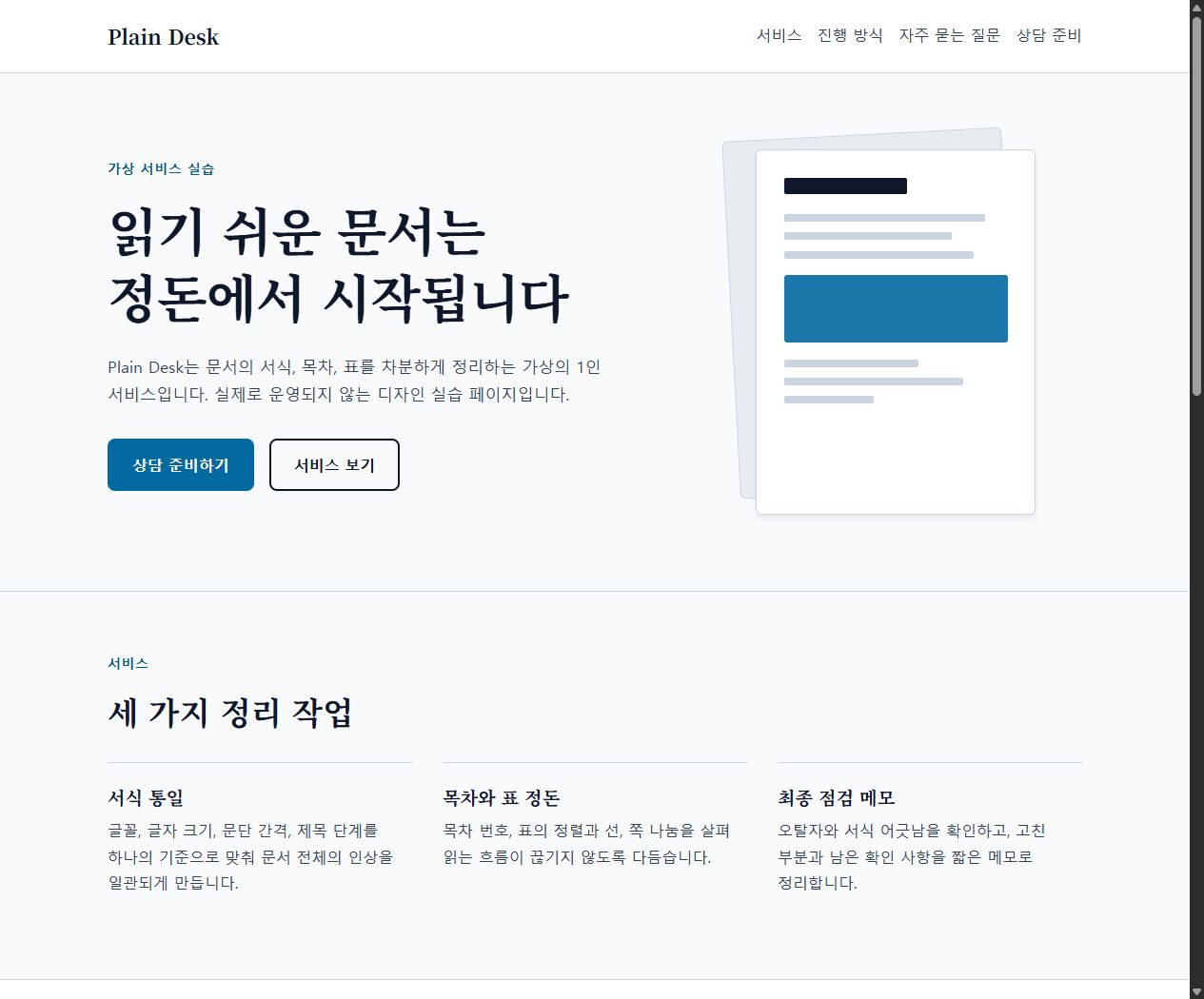
1. 한 장의 brief에 내용과 버튼 역할을 적으세요
빈 프로젝트 폴더에 UI UX Pro Max를 설치한 다음 brief.md를 만듭니다. 브랜드 이름, 독자, 실제 제공하는 서비스, 필요한 영역과 버튼 역할을 적습니다. 이번 실습에서는 한국어 화면과 순수 HTML·CSS·JavaScript를 선택했습니다.
“상담 준비하기”는 예약 완료 버튼이 아니라 #contact로 이동하는 링크입니다. “요약 만들기”는 입력을 이 화면에 정리해 보여 주는 버튼입니다. 문의를 전송하지 않는데 “신청 완료”라고 쓰는 식으로 기능과 문구가 어긋나지 않게 했습니다.
| 정할 항목 | 이번 실습의 결정 |
|---|---|
| 서비스 | 가상의 문서 서식 정리 |
| 첫 버튼 | 상담 준비 영역으로 이동 |
| 입력 | 문서 종류·짧은 설명, 둘 다 필수 |
| 결과 | 화면 안에 요약 표시 |
| 제외 | 전송·예약·저장·가격·고객 후기 |
2. 디자인 추천에서 쓸 것과 뺄 것을 고르세요
아래 검색으로 접근성을 고려한 스타일, 네이비·블루 팔레트와 디자인 기록을 얻었습니다. 다만 출력에 포함된 로고·인증·성과 수치 중심의 신뢰 영역은 채택하지 않았습니다. 아직 실제 사업이 아닌데 가짜 증거를 넣을 수는 없습니다.
decisions.md에는 시스템 글꼴 사용, 확인할 수 없는 실적 제외, 서비스 설명과 작동하는 상담 준비 양식으로 구성한다는 결정을 적었습니다. 검색 결과는 완성 페이지가 아니라 선택할 재료입니다. 추천을 읽은 뒤 저장하려면 같은 명령 뒤에 --persist --output-dir .을 붙입니다. 생성 위치는 design-system/plain-desk/MASTER.md입니다.
python .claude/skills/ui-ux-pro-max/scripts/search.py "professional document formatting service minimal trustworthy" --design-system -p "Plain Desk" -f markdown3. 첫 요청에 동작과 제외 범위까지 넣으세요
아래 요청문은 실제 실습의 핵심 조건을 다시 쓰기 쉽게 정리한 것입니다. brief.md·decisions.md와 정확한 MASTER.md 경로를 함께 전달합니다. 본인 서비스에 사용할 때는 가상 예제를 실제 사실로 바꾸고, 아직 없는 기능을 있는 것처럼 쓰지 않도록 수정하세요.
모델은 index.html·styles.css·app.mjs를 작성했습니다. 명령이나 브라우저는 모델이 실행하지 않았습니다. 파일이 생성됐다는 응답을 받은 뒤 편집부가 별도로 서버를 열고 아래 조작을 확인했습니다.
/ui-ux-pro-max
brief.md, decisions.md, design-system/plain-desk/MASTER.md를 읽고 Plain Desk를 만들어 주세요.
한국어 가상 문서 정리 서비스입니다. 첫 소개·서비스 3개·진행 방식·FAQ·상담 준비를 만드세요.
상담 준비하기는 #contact로 이동합니다. FAQ는 키보드로 펼칠 수 있어야 합니다.
문서 종류 select와 짧은 설명 textarea를 필수로 받고, 요약 만들기로 화면에만 결과를 표시하세요.
빈 값·공백은 필드 옆 오류와 포커스로 안내하고, 입력은 textContent로 표시하세요.
전송·저장·예약은 하지 않는다는 안내를 보이게 하세요.
가상 서비스 표시, 시스템 글꼴, 320px 줄바꿈과 보이는 포커스를 유지하세요.
가짜 가격·고객·후기·성과, 외부 폰트·CDN·추적은 넣지 마세요.
index.html, styles.css, app.mjs를 작성하고 미실행 점검을 알려 주세요.
4. ZIP을 풀어 직접 열고 첫 버튼부터 누르세요
다운로드 ZIP에는 완성 페이지와 실행용 preview.mjs, 기획·디자인 문서와 실제 요청·응답이 있습니다. Node.js가 설치된 컴퓨터에서 아래 서버를 실행하고 http://127.0.0.1:5613/ 을 여세요. 패키지 설치는 필요 없습니다.
헤더의 서비스·진행 방식·자주 묻는 질문·상담 준비는 각각 해당 영역으로 이어집니다. 아래 순서로 확인하면 장식처럼 보이는 버튼과 실제로 작동하는 요소를 구분할 수 있습니다. 입력에는 실습용 문장만 사용해도 충분합니다.
node preview.mjs- 첫 화면의 상담 준비하기를 누릅니다.
상담 전에 정리해 보세요 영역으로 이동하는지 확인합니다. 새 창이나 외부 예약 페이지가 열리는 버튼이 아닙니다.
- 문서 종류와 설명을 비운 채 요약 만들기를 누릅니다.
두 필드 아래 오류가 나타나고 문서 종류로 포커스가 이동해야 합니다.
- 보고서를 선택하고 설명을 입력합니다.
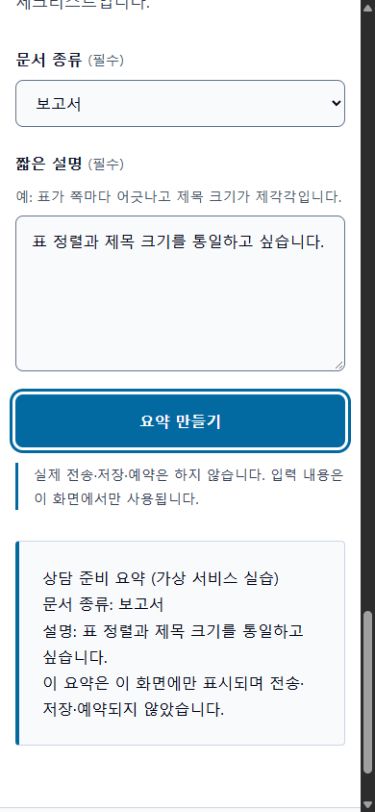
“표 정렬과 제목 크기를 통일하고 싶습니다.”를 넣고 요약 만들기를 누릅니다. 선택한 종류와 문장이 아래 결과에 나타나는지 봅니다.
5. 정상 결과뿐 아니라 빈 값·공백도 확인했습니다
실제 조작에서는 두 입력이 비면 각각 오류가 나왔고, 보고서만 고른 뒤 설명에 공백을 넣으면 설명 칸으로 포커스가 이동했습니다. 정상 입력 후에는 아래 화면처럼 문서 종류와 설명이 요약됐습니다.
설명에 <b>Review table alignment</b>를 넣어도 태그가 실행되지 않고 글자로 표시됐습니다. 새로고침하면 입력과 결과는 비워졌습니다. 이는 내용을 보관하지 않는 이번 예제의 동작입니다. FAQ 첫 질문은 Enter로 펼쳐졌고 320·390px에서 가로 넘침이 없었습니다.
| 입력 또는 조작 | 직접 확인한 결과 |
|---|---|
| 두 입력을 비움 | 필드별 오류 · 첫 선택칸으로 포커스 |
| 설명에 공백만 입력 | 오류 · 설명칸으로 포커스 |
| 보고서와 정상 설명 입력 | 두 내용을 포함한 요약 표시 |
| HTML처럼 생긴 문자열 입력 | 문자 그대로 표시 · 결과 안에 요소 생성 없음 |
| 새로고침 | 입력·결과 초기화 |
| FAQ에서 Enter | 질문 펼쳐짐 |
실제 서비스로 바꿀 때는 여기부터 따로 설계하세요
이 페이지는 누구에게 무엇을 설명하고 어떤 행동으로 연결할지 연습하는 결과물입니다. 실제 문의를 받으려면 수신 방법·개인정보 안내·전송 실패·스팸 대응·응답 기준을 별도로 정해야 합니다. 현재 버튼을 그대로 두고 실제 문의가 전송된다고 설명하면 안 됩니다.
내 서비스에 적용할 때는 이름과 실제 서비스 설명을 먼저 바꾸고, 필요한 동작 하나를 정해 구현하세요. 기존 앱이 이미 있다면 앞선 읽기 목록 예제처럼 동작을 유지한 채 화면만 개선하는 방법도 있습니다.
출처와 확인 범위
2026년 10월 20일 ui-ux-pro-max-cli 2.15.0의 스킬과 저장한 디자인 문서를 Claude Code 2.1.301·기록 모델 claude-sonnet-5-5가 읽고 HTML·CSS·JavaScript를 작성했습니다. 편집부가 CTA 이동, FAQ Enter, 빈 값·공백 오류, 정상 요약, HTML 문자열 표시, 새로고침 초기화와 320·390px 넘침을 확인했습니다. 실제 전송·예약·저장·백엔드·고객 확보·매출 효과·포괄적 접근성 감사를 시험하지 않았습니다. 페이지 UI와 실제 응답은 한국어이며 영어 본문은 편집 번안입니다.
- UI UX Pro Max · official README at the reviewed commit
- UI UX Pro Max CLI · npm release metadata
- Claude Code · skills
문서 확인: 2026.10.20