- REA가 읽은 대상·파일·근거 위치를 먼저 보세요.
- 정적 연결 관계와 실제 실행 동작은 서로 다른 증거입니다.
- 분석이 안 잡힌 항목을 곧바로 없는 기능이라고 단정하지 마세요.
2026년 10월 16일 Windows·Node 24.20.0·REA 6.5.0 CLI에서 편집부가 직접 만든 읽을 수 있는 JavaScript 앱을 정적 분석했습니다. 키 문자열 추적 no-match와 storage.js 모듈 추적 결과를 확인했습니다. 브라우저 검색·새로고침 뒤 상태 유지와검색 4가지 검사는 편집부의 별도 동작 시험입니다. 상용 앱·바이너리 복원·자동 재구현·에이전트 MCP 호출·유료 분석기는 시험하지 않았습니다.
함께 따라 하는 자료
AI핫플이 준비한 예제와 요청문입니다. 실제 업무 자료로 바꾸기 전에 예제로 먼저 연습해 보세요.
“모든 앱 복제”보다 먼저 물어볼 만한 질문
노트 앱의 완료 표시가 새로고침 뒤에도 남는다면 어디에 저장되는 걸까요? 서버일까요, 브라우저일까요? REA를 처음 시험할 때는 이처럼 확인할 수 있는 작은 기능 하나를 정하는 편이 결과를 이해하기 쉽습니다. 이번에는 검색과 완료 표시가 있는 자체 노트 앱을 준비했습니다.
REA는 에이전트를 분석 도구에 연결하는 CLI·MCP 프로젝트입니다. 공식 설명은 앱 조사에서 얻은 근거를 에이전트가 설명·구현·시험에 활용하는 흐름입니다. 분석 결과가 나오는 것과 원래 앱 전체를 복원하는 것은 다릅니다. 이번에는 에이전트 연결 없이 CLI를 직접 실행했습니다.
1. ZIP을 풀고 분석할 내 앱만 분리하기
실습 ZIP을 풀면 sample-app 안에 app.js·filter.js·storage.js·index.html·package.json 다섯 파일이 있습니다. 모두 AI핫플이 만든 예제이며 난독화·컴파일된 상용 바이너리가 아닙니다. 계정·인증정보·외부 서비스가 없는 작은 공개 실습으로 범위를 잡았습니다.
package.json이 있는 프로젝트 전체와 node_modules를 통째로 분석하는 대신, 이번처럼 대상 파일만 모은 폴더에서 시작하세요. 어떤 입력을 넣었는지 알아야 분석 누락이나 관계를 설명할 수 있습니다. 분석 도구와 작업 폴더도 구분합니다.

2. 첫 분석은 CLI로 결과 파일 만들기
실습에서는 공식 npm의 rea-agents 6.5.0을 격리 설치해 CLI를 실행했습니다. 전역 설정·MCP 등록·Claude/Codex 연결은 바꾸지 않았습니다. 아래 명령은 Node.js와 npm이 있는 PowerShell에서, 압축을 푼 최상위 폴더로 이동한 뒤 실행하는 재현 경로입니다. npx는 지정 패키지를 내려받아 실행할 수 있습니다.
Out-File의 UTF-8 지정을 포함했습니다. 저장된 application-evidence.json은 이번 분석의 전체 기록입니다. ZIP의 analysis-summary.json은 개인 경로 없이 골라 낸 요약이므로, 다음 추적 단계의 전체 입력으로 대신 쓰면 안 됩니다.
npx --yes rea-agents@6.5.0 analyze-javascript-application ./sample-app --json | Out-File -Encoding utf8 application-evidence.json3. 실제 결과에서 저장 근거의 위치 찾기
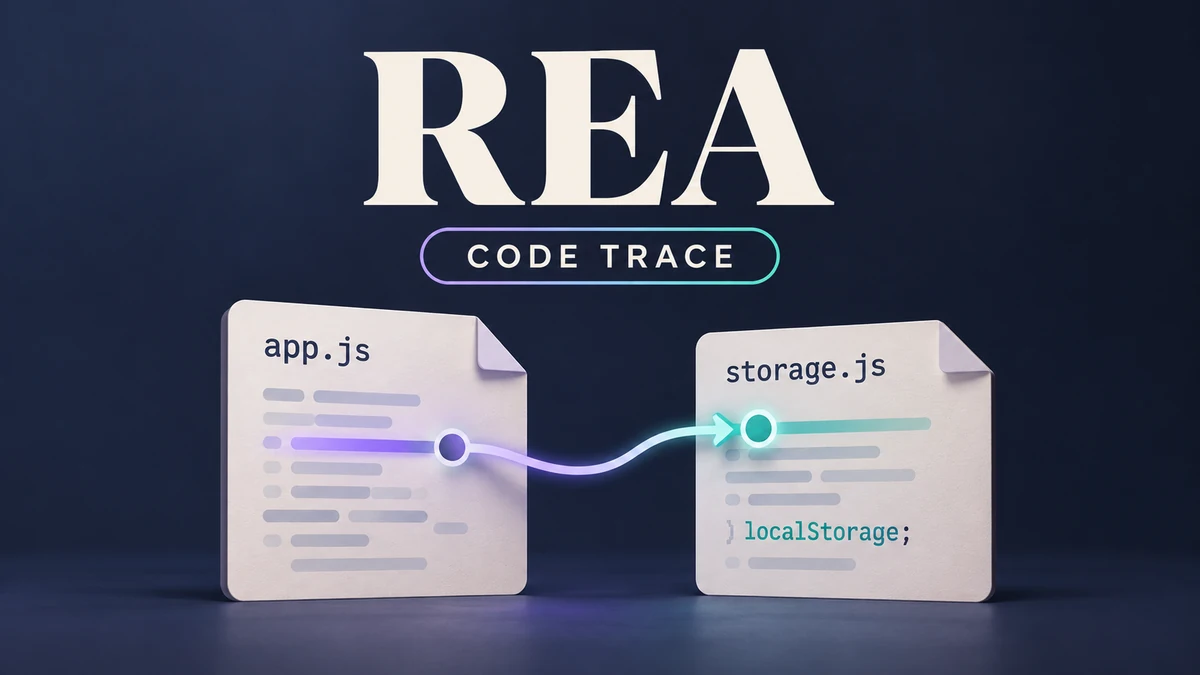
실제 출력은 관련 파일 5개·JavaScript 파싱 3개·파싱 실패 0개였습니다. storage.js의 3행에는 localStorage.getItem, 11행에는 localStorage.setItem을 사용한 정적 관찰이 있었습니다. 결과가 가리킨 소스 위치를 직접 열어 어떤 값을 읽고 쓰는지 대조할 수 있습니다.
filter.js의 filterNotes 내보내기와 소스 모듈 관계도 확인했습니다. 다만 이 정적 분석을 실행했다고 해서 검색창 입력과 클릭이 실제로 정상 작동한다는 증거가 생기지는 않습니다. 소스에 보이는 관계와 실행할 때 관찰한 동작을 나누어 봅니다.
| 실제 분석 결과 | 근거 위치 | 말할 수 있는 범위 |
|---|---|---|
| localStorage 읽기 | storage.js 3행 | 해당 호출 구문이 존재 |
| localStorage 쓰기 | storage.js 11행 | 해당 호출 구문이 존재 |
| 검색 함수 내보내기 | filter.js의 filterNotes | 함수·모듈의 정적 관계 |
| 실제 클릭·유지 | 정적 분석만으로 확정 불가 | 별도 브라우저 시험 필요 |
4. 문자열 추적이 안 되면 같은 결과의 모듈부터 보기
처음에는 hotple.notes.v1이라는 저장 키로 문자열 추적을 요청했습니다. 실제 결과는 seed 일치 0개·no-match였습니다. 원본에 그 문자열이 있어도 이번 그래프의 해당 검색에서 잡히지 않은 것입니다. 결과 문서도 이를 기능 부재의 증거로 보지 말라고 설명합니다.
같은 전체 분석 기록을 사용해 storage.js 모듈을 출발점으로 바꿨습니다. 아래 도우미가 내 컴퓨터에서 생성한 전체 application-evidence.json을 읽어 trace-input.json을 만듭니다. 이 도우미까지 실제 실행해 결과를 확인했습니다.
| 출발점 | 실제 결과 | 해석 |
|---|---|---|
| 문자열 hotple.notes.v1 | 0개 일치 / no-match | 없는 기능이라는 뜻은 아님 |
| 모듈 storage.js | 2개 일치·16개 노드·22개 관계 | 입력 그래프 안의 정적 추적 |
| 추적 종료 경로 | 2개 | 앱 전체 정확성·실행 성공 수치가 아님 |
node make-trace-input.mjs
npx --yes rea-agents@6.5.0 trace-application-feature ./trace-input.json --json | Out-File -Encoding utf8 trace-result.json
5. 분석과 따로, 브라우저에서 세 가지를 시험하기
ZIP의 README에 로컬 미리보기 여는 방법을 넣었습니다. Python이 있다면 아래 명령으로 임시 서버를 실행하고 http://127.0.0.1:5599/를 여세요. 서버를 실행한 터미널은 열어 두고, 마치면 Ctrl+C로 종료합니다. Python은 이 화면 확인을 위한 선택 도구이며 REA의 필수 분석기가 아닙니다.
편집부는 첫 화면 3항목, 앞뒤 공백과 영문 대소문자가 섞인 “ cHaTgPt ” 검색 1항목, REA 항목 완료 처리 후 새로고침해 완료 상태 유지까지 확인했습니다. 별도 node check.mjs의 검색 4경우도 통과했습니다. 이는 편집부가 작성·실행한 동작 검사이며 REA가 자동으로 수행한 시험이 아닙니다.
- 검색어 없음:3개 / 공백 포함 cHaTgPt:1개 / 관람시간:1개 / 없는말:0개.
- 완료 상태는 시험한 브라우저의 localStorage에 남습니다. 서버 동기화나 다른 기기 공유를 시험하지 않았습니다.
- 사이트 데이터를 지우면 이 예제의 저장 상태도 사라질 수 있습니다. 실제 업무 데이터는 넣지 않아도 됩니다.
python -m http.server 5599 --bind 127.0.0.1 --directory sample-app
# 브라우저 주소: http://127.0.0.1:5599/
# 종료: Ctrl+C
Claude Code·Codex에 연결하는 단계는 그다음입니다
공식 setup은 대상 에이전트를 고르고 설정 변경안을 검토한 뒤 MCP 서버와 작업 지침을 등록하는 경로입니다. CLI로 이번처럼 결과를 읽는 것과 에이전트가 MCP를 호출하는 것은 별개입니다. 이번 실습에서는 새 MCP를 등록하거나 에이전트의 자동 구현을 실행하지 않았습니다.
처음 연결한다면 작은 자체 앱 하나와 기능 하나를 지정하고, 설명에 소스 근거 위치와 모르는 점을 남기도록 요청하세요. 원본 코드 복원·상용 앱 전체 대체·복제 권리가 생겼다고 확대해서 해석하지 않습니다. 프로젝트의 사용 안내와 대상의 권한·라이선스를 확인합니다.
내가 만든 [앱 경로]에서 완료 상태가 어디에 저장되는지 조사해 줘. 근거 파일·위치·정적 관찰·추론·미확인을 나눠 설명하고, 앱을 실행하거나 파일을 바꾸기 전 계획을 보여줘. 전체 앱 복제나 원본 소스 복원이라고 표현하지 마.내가 얻고 싶은 기능 하나로 질문을 좁히세요
검색 방식, 설정 저장, 파일 가져오기처럼 기능 하나를 고르고 어떤 입력과 출력이면 맞다고 볼지 정해 보세요. 이번 결과에서 유용했던 것은 화려한 복제 화면이 아니라 읽기·쓰기 근거 위치, 잡히지 않은 문자열, 실제 브라우저에서 따로 확인한 상태 유지였습니다. 이 구분을 유지하면 다음 구현에서 무엇을 재사용할지 판단하기 쉬워집니다.
출처와 확인 범위
2026년 10월 16일 Windows·Node 24.20.0·REA 6.5.0 CLI에서 편집부가 직접 만든 읽을 수 있는 JavaScript 앱을 정적 분석했습니다. 키 문자열 추적 no-match와 storage.js 모듈 추적 결과를 확인했습니다. 브라우저 검색·새로고침 뒤 상태 유지와검색 4가지 검사는 편집부의 별도 동작 시험입니다. 상용 앱·바이너리 복원·자동 재구현·에이전트 MCP 호출·유료 분석기는 시험하지 않았습니다.
- REA · Official repository
- REA · Installation and setup
- REA · JavaScript application workflows
- REA · Project use guidance
문서 확인: 2026.10.16