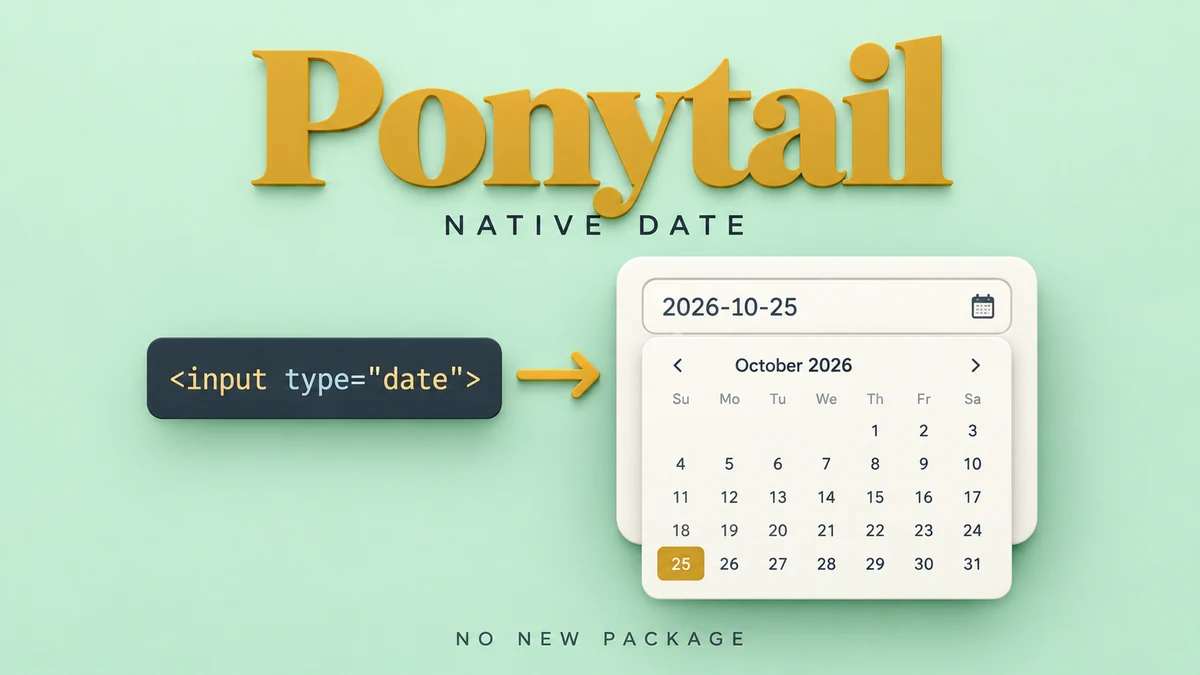
- 먼저 프로젝트에 날짜 컴포넌트가 있는지 살핀 뒤 기본 input을 선택하세요.
- 이번 변경은 index.html의 type 한 곳이며 기존 검증·오류 처리는 유지됐습니다.
- 고정된 실습 날짜와 실제 예약 가능일을 구분하고 입력값과 결과를 함께 확인하세요.
Claude Code가 수정한 파일과 편집부의 별도 브라우저·날짜 검사 결과를 나눠 제공합니다. 실제 예약이나 스마트폰 기기 시험은 아닙니다.
함께 따라 하는 자료
AI핫플이 준비한 예제와 요청문입니다. 실제 업무 자료로 바꾸기 전에 예제로 먼저 연습해 보세요.
완성할 것은 날짜 입력란 하나입니다
방문 신청 화면에서 날짜를 고르게 하고 싶다고 해 보세요. 월을 넘기고 날짜를 고르는 UI를 직접 만드는 대신 브라우저의 날짜 입력란을 쓸 수 있습니다. 중요한 것은 코드 줄 수 자체가 아니라 지금 필요한 날짜 선택과 기존 검증이 함께 작동하는지입니다.
이번 실습은 이미 있는 가상 페이지의 입력란 하나만 바꿨습니다. 날짜를 화면에 보여 줄 뿐 실제 예약·결제·서버 저장은 없습니다. 요구사항을 작게 잡았기 때문에 수정 범위와 확인할 동작도 분명해집니다.
| 확인 항목 | 실제 결과 |
|---|---|
| Claude가 수정한 파일 | index.html |
| 수정 내용 | type="text" → type="date" |
| 그대로 둔 파일 | app.mjs·validation.mjs·styles.css·check.mjs·CLAUDE.md |
| 새 패키지·파일 | 추가하지 않음 |
| 별도 확인 | 날짜 검증7경우·브라우저 제출·390px 표시 |
1. 예제를 내려받고 수정 전 화면을 여세요
위 ZIP을 새 폴더에 풀면 before·after와 preview.mjs가 있습니다. Node.js가 설치되어 있다면 그 폴더에서 터미널을 열고 아래 명령을 실행합니다. npm install은 필요하지 않습니다. 5599 포트가 사용 중이면 자신이 띄운 이전 서버를 종료하거나 복사본의 포트를 바꿔 사용하세요.
브라우저에서 http://127.0.0.1:5599/before/를 엽니다. 처음 입력란은 일반 텍스트입니다. after 주소에서는 브라우저가 제공하는 날짜 입력 UI가 나타납니다. 실습 범위는 재현을 위해 2026년10월20~31일로 고정했습니다. 오늘 이후의 실제 예약일을 조회한 결과가 아닙니다.
node preview.mjs
- 실습 ZIP을 새 폴더에 풉니다.
압축파일 안이 아니라 압축을 푼 폴더에서 before, after, preview.mjs가 보이는지 확인합니다.
- 그 폴더의 터미널에서 서버를 켭니다.
node preview.mjs를 실행하고 터미널을 켜 둡니다. Node.js가 없는 경우에는 먼저 설치가 필요하며 npm install은 하지 않습니다.
- 브라우저 주소창에 수정 전 주소를 넣습니다.
http://127.0.0.1:5599/before/를 입력하고 Enter를 누릅니다. 위 캡처와 같은 텍스트 날짜 입력란인지 확인하세요.
2. 먼저 어떤 파일이 무엇을 하는지 읽게 하세요
index.html에는 label·입력란·날짜 범위가 있고, app.mjs는 제출 값을 읽어 결과를 표시합니다. validation.mjs는 형식·실제 달력 날짜·범위를 검사합니다. styles.css는 화면 스타일, check.mjs는 날짜 검사입니다. 화면만 바꾸다가 검증까지 지우지 않도록 이 관계를 먼저 읽게 해야 합니다.
직접 따라 한다면 before 폴더에서 Claude Code를 시작하고 설치 글의 방법으로 Ponytail이 보이는지 확인하세요. 우리 실행은 별도 연습 폴더에서 스킬을 명시 호출했습니다. 기존 프로젝트에 이미 날짜 컴포넌트가 있다면 무조건 기본 input으로 교체하라는 뜻은 아닙니다. 주변 코드의 패턴을 먼저 따릅니다.
- 서버 터미널은 그대로 두고 새 터미널을 엽니다.
before 폴더로 이동해 Claude Code를 시작합니다. 다른 프로젝트 폴더의 파일을 수정하지 않도록 작업 위치부터 확인하세요.
- Ponytail 호출을 확인한 뒤 다음 절의 요청문을 보냅니다.
대화 입력창에서 /ponytail:ponytail full을 호출하고, 아래 요청문으로 파일 읽기와 수정 범위를 전달합니다. 모델이 변경한 파일 목록도 읽습니다.
3. 기능과 보존할 조건을 같이 요청하세요
“간단하게 만들어 줘”만 보내면 무엇을 남겨야 하는지 빠질 수 있습니다. 원하는 기능,기존 제약,수정할 수 있는 범위,마지막 검사를 함께 적으세요. 아래 짧은 요청은 독자용 편집 예시이며 실제 전체 요청과 응답은 ZIP에 넣었습니다.
실제 세션에서는 다섯 파일을 읽고 index.html만 고쳤습니다. app.mjs의 제출 흐름과 validation.mjs의 검사,HTML의 required·min·max·label·aria-describedby는 그대로였습니다. 테스트 도구를 허용하지 않은 세션이므로 Claude가 테스트까지 실행한 결과는 아닙니다.
/ponytail:ponytail full
index.html, styles.css, app.mjs, validation.mjs, check.mjs를 먼저 읽어 줘. 방문 날짜를 브라우저 기본 날짜 선택기로 고를 수 있게 해 줘. 기존 날짜 범위·필수 입력·레이블·오류 처리·화면 문구는 유지해 줘. 새 패키지나 파일은 추가하지 말고 필요한 곳만 바꿔 줘. 변경 파일과 아직 확인하지 않은 항목을 알려줘.
4. 실제로 바뀐 것은 type 속성입니다
날짜 입력란의 값은 브라우저 표시 언어와 별개로 YYYY-MM-DD 형태로 다룰 수 있습니다. 화면에서 월/일/년 순서가 다르게 보이더라도 스크립트에 전달되는 값과 혼동하지 마세요. 달력 팝업의 모양은 브라우저와 운영체제에 따라 다릅니다.
아래는 수정 후 해당 입력란입니다. HTML의 날짜 범위와 validation.mjs의 범위는 같은 조건이어야 합니다. 날짜를 바꾸어 실사용하려면 한쪽만 바꾸지 말고 양쪽과 검사 기대값을 함께 고쳐야 합니다.
<input id="visit-date" name="visitDate" type="date"
  required min="2026-10-20" max="2026-10-31"
  aria-describedby="date-note">
5. 정상 입력만 확인하면 놓치는 것이 있습니다
편집부는 빈 값 제출이 막히는지,25일이 정상 표시되는지,범위보다 이른19일이 차단되는지,마지막31일을 Enter로 제출할 수 있는지 확인했습니다. 별도 Node 검사에서는 정상 날짜2개와 거부 대상5개를 대조했습니다. 아래 화면은 실제 수정된 연습 페이지이며 생성한 제품 화면이 아닙니다.
중요한 한계도 있었습니다. 25일 성공 후19일로 바꾸면 제출은 막히지만 이전 성공 문구가 남습니다. 이전 문구만 보고19일도 허용됐다고 판단하면 안 됩니다. 실제 서비스라면 입력을 바꿀 때 이전 결과를 비우는 처리를 함께 요청하세요. 이 예제는 한 속성만 바꾸는 범위를 보여 주므로 그러한 UX 확장까지 완료한 예약 화면으로 설명하지 않습니다.
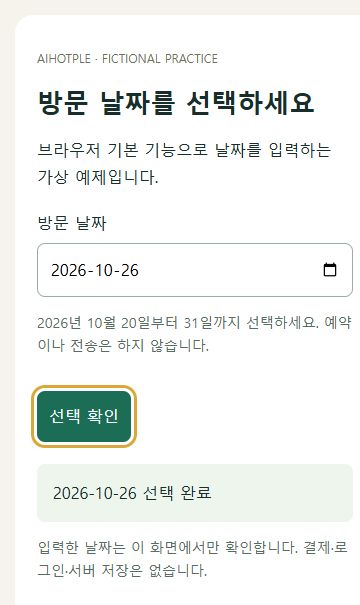
이번 이미지 보강에서는 선택기를 열고 키보드로 날짜를 25일에서 26일로 옮긴 뒤 결과까지 추가 확인했습니다. 아래 캡처는 그 26일 결과입니다. 위 표의 25일·19일·31일은 앞서 수행한 별도 검사 기록이며 같은 한 번의 입력을 뜻하지 않습니다.
| 직접 확인한 동작 | 결과 |
|---|---|
| 빈 값 제출 | required로 차단 |
| 2026-10-25 | 2026-10-25 선택 완료 |
| 2026-10-19 | 범위 미달로 차단·이전 성공 문구는 남음 |
| 2026-10-31 + Enter | 2026-10-31 선택 완료 |
| 390px 폭 | 가로 넘침 없음 |
- 주소창에서 /after/ 화면으로 바꿉니다.
http://127.0.0.1:5599/after/를 엽니다. 날짜 입력란 오른쪽에 달력 아이콘이 생겼는지 확인합니다.
- 날짜 선택기를 열고 범위 안 날짜를 고릅니다.
달력 아이콘을 누르거나 날짜 입력란에서 Alt+↓로 선택기를 여세요. 이번 환경에서는 25일 상태에서 오른쪽 방향키와 Enter로 26일을 골랐습니다. 브라우저·운영체제에 따라 모양과 키 동작은 다를 수 있습니다.
- 선택 확인 버튼을 누르고 입력값과 결과를 함께 봅니다.
선택 확인을 누르거나 버튼에 포커스를 둔 채 Enter를 누릅니다. 캡처처럼 입력란과 결과가 모두 2026-10-26인지 확인하세요. 날짜를 바꾼 뒤에는 이전 성공 문구가 남을 수 있다는 한계도 함께 확인합니다.
6. 내려받은 검사도 직접 실행해 보세요
after 폴더에서 아래 명령을 실행하면 정상 날짜2개와 거부 대상5개 검사를 확인할 수 있습니다. 통과 문구만 복사해 믿는 대신 validation.mjs의 날짜 범위와 check.mjs의 입력값도 읽어 보세요. HTML이 바뀌었다는 사실과 검증 함수의 정확성은 서로 다른 확인입니다.
브라우저의 입력 제한은 서버 검증을 대신하지 않습니다. 실제 데이터를 받는 서비스라면 요청을 직접 만들 수 있으므로 서버에서도 날짜·권한·예약 가능 상태를 확인해야 합니다. 이번 예제는 서버가 없어 그 부분을 시험하지 않았습니다.
node check.mjs
# 기대 출력: PASS: 2 valid dates and 5 rejected values
기본 날짜 입력이 맞지 않는 요구도 있습니다
브랜드 디자인을 엄격하게 맞춰야 하거나 날짜 범위 선택·복잡한 휴일 규칙·다국가 시간대 처리가 필요하면 요구가 달라집니다. 이미 있는 프로젝트 컴포넌트나 검증된 의존성이 더 적합할 수 있습니다. 핵심은 모든 날짜 기능을 한 줄로 만들라는 것이 아니라 지금 요구를 완전히 해결하는 가장 작은 방법부터 확인하는 것입니다.
이번 한 번의 수정으로 Ponytail이 언제나 코드를 줄이거나 품질을 올린다고 결론내릴 수는 없습니다. 다음 글에서는 오히려 줄이면 안 되는 수량 검증을 코드 리뷰로 찾아봅니다.
출처와 확인 범위
2026년 10월 19일 Windows·Node.js24.20.0·Claude Code2.1.301, 기록 모델claude-sonnet-5-5에서 공식 Ponytail5.3.2의 커밋09c434ab73ca43761c5d8b0c5d341926c2fba710을 --plugin-dir로 세션 한정 로드했습니다. disableAllHooks=true·자동 메모리 비활성 설정에서 Skill 도구를 명시 호출했습니다. 영구 설치·후크 자동 활성화·모드 지속·band·보드·웹후크·Codex·다른 OS·비용/성능 비교는 시험하지 않았습니다. 추가 결제나 전역 설정 변경은 없었습니다. 별도 날짜 세션은 Skill1·Read5·Edit1로 index.html의 type만 text에서 date로 바꿨습니다. 다른5파일은 바이트가 같습니다. 편집부는 Node 검사7경우와 IAB Chromium의 빈 값·정상 날짜·범위 밖·Enter·390px 표시를 확인했습니다. 날짜 팝업 내부를 눌러 선택하는 과정·타 브라우저·실제 모바일 하드웨어·서버 검증·예약 저장은 시험하지 않았습니다. 날짜 변경 시 이전 성공 출력이 남는 한계를 확인했습니다. 이번 보강에서 같은 예제의 기본 날짜 선택기를 Alt+↓로 열어 접근성 트리의 달력 표를 확인하고 Right·Enter로 25일→26일 선택, 확인 버튼 Enter로 26일 결과를 추가 확인했습니다. 팝업은 스크린샷에 잡히지 않아 입력란과 확정 결과만 실제 캡처했습니다. 새 Claude 실행이나 코드 수정은 없습니다.
- Ponytail · pinned working principles
- MDN · date input
- MDN · constraint validation
- Claude Code · plugin loading
문서 확인: 2026.10.19