- 질문 5개와 확인된 답을 먼저 정한 뒤, 검색과 펼치기가 되는 화면을 요청합니다.
- 참고 ZIP을 풀고 HTML을 열면 목표로 하는 동작을 직접 살펴볼 수 있습니다.
- 현재 Share 방식과 예전 Publish 방식은 다릅니다. 화면에 보이는 공유 조건을 확인하세요.
현재 Artifacts·Design·공유 공식 설명을 확인했습니다. 제공한 FAQ는 AI핫플이 제작해 브라우저에서 검색·초기화·답변 펼치기를 검수한 참고 구현입니다. Claude에서 생성한 결과나 제품 실행 캡처가 아닙니다.
함께 따라 하는 자료
AI핫플이 준비한 예제와 요청문입니다. 실제 업무 자료로 바꾸기 전에 예제로 먼저 연습해 보세요.
“날짜가 언제죠?”라는 질문에 매번 답하고 있다면
공지문은 이미 썼는데 날짜·참가비·장소를 계속 묻는 상황이 있습니다. 이런 정보는 질문을 고르면 답이 펼쳐지는 작은 FAQ 화면으로 정리해 볼 수 있습니다. 문의자가 필요한 항목을 찾아 읽는 결과물이 이번 목표입니다.
예제는 날짜, 정원, 참가비, 장소, 신청 방법 다섯 질문입니다. 검색은 이미 정해 둔 질문과 답을 찾는 기능입니다. 새 답을 생성하는 AI 채팅이나 예약 시스템이 필요한 작업은 아닙니다. 기능 범위를 작게 잡으면 안내 내용과 동작을 함께 살펴보기 쉽습니다.
1. 참고 예제에서 완성 모습을 먼저 살펴보세요
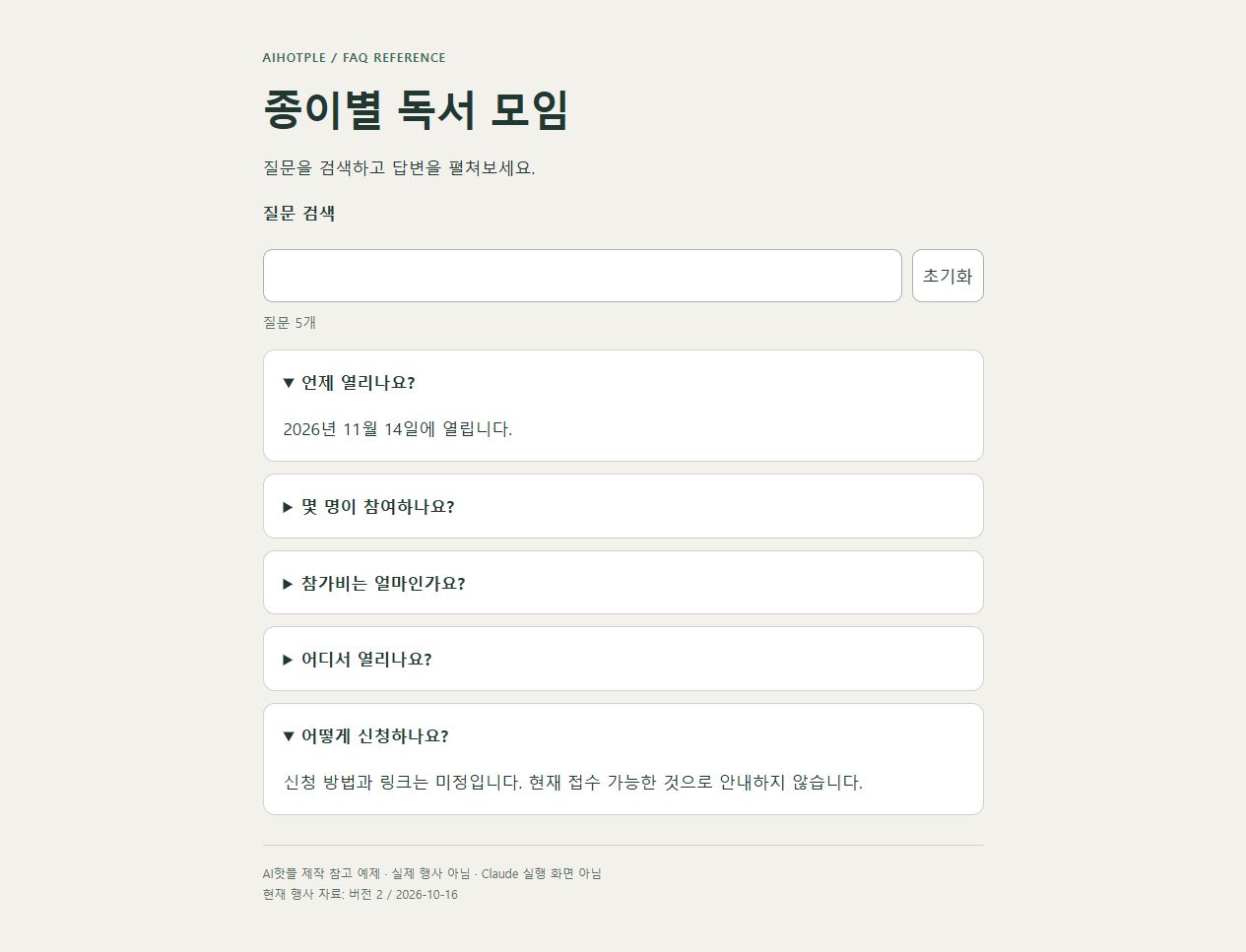
ZIP을 풀고 faq-example-ko.html을 브라우저로 열어봅니다. 질문을 클릭하면 답이 펼쳐지고 “11월”을 검색하면 날짜 관련 질문이 남습니다. 없는 검색어를 넣으면 결과 없음 문구가 나오고 초기화를 누르면 다섯 질문이 다시 보입니다. 설치나 로그인 없이 열어볼 수 있는 파일입니다.
이 화면과 파일은 AI핫플이 직접 만든 참고 예제입니다. Claude가 똑같은 코드를 만든다는 보장은 없습니다. 만들고 싶은 동작을 이해하고, 생성된 결과를 대조할 기준으로 사용하세요. 행사 자료도 같은 ZIP에 있습니다.
2. 현재 아티팩트 제작 화면에서 시작하세요
Claude에서 새 대화를 열거나 Artifacts에서 제작을 시작합니다. 현재 공식 설명은 대화에서 결과물을 요청하거나 Output에서 템플릿을 선택하는 경로를 안내합니다. 한 페이지 안내 화면은 Design 유형을 출발점으로 삼을 수 있습니다. 계정에 표시되는 제작 경로를 사용하세요.
아티팩트에는 Settings → Capabilities의 Cloud code execution and file creation 설정이 필요하다고 공식 문서가 안내합니다. 조직 계정은 관리자가 기능을 제어할 수 있습니다. 기능이 보이지 않으면 이 설정과 계정 제공 범위를 먼저 확인하세요. 이번 실습을 위해 외부 앱이나 MCP를 연결할 필요는 없습니다.
3. 행사 자료와 원하는 동작을 함께 전달하세요
ZIP의 event-current-ko.txt를 첨부하고 아래 요청을 보냅니다. 프로젝트 글에서 만든 공간을 사용한다면 동일한 현재 자료가 들어 있는지 확인하세요. 자료가 업로드됐는지와 “화면을 만들어 달라”는 요청이 들어갔는지가 시작점입니다.
먼저 답변 내용 표를 확인하고 화면 제작을 이어가는 두 단계로 나눴습니다. 참가비는 무료, 장소와 신청은 미정입니다. 화면을 보기 좋게 만드는 과정에서 접수 버튼이나 가상의 주소를 덧붙이지 않도록 명시했습니다.
첨부한 event-current-ko.txt로 종이별 독서 모임 FAQ 아티팩트를 만들고 싶어.
먼저 날짜·정원·참가비·장소·신청 방법 5개의 질문과 답을 표로 보여줘. 자료에 없는 내용은 미정으로 남겨줘.
내가 내용을 확인한 뒤에는 한 페이지 화면으로 만들어줘. 질문·답변 검색, 클릭·키보드로 답변 펼치기, 결과 없음 문구, 검색 초기화 기능이 필요해.
휴대폰에서 글과 버튼이 잘리지 않게 해줘. 미정인 장소·신청 링크를 만들지 말고 실제 예약·결제·AI 채팅 기능은 넣지 마.
4. 답변 표를 확인한 뒤 화면 제작을 이어가세요
답변 표에서 11월 14일·20명·무료·장소 미정·신청 미정을 확인하고 “이 내용으로 화면을 만들어줘”라고 보냅니다. 날짜를 잘못 읽었다면 그 항목을 고친 뒤 진행하세요.
생성된 아티팩트에서 질문과 답변을 직접 열어봅니다. 텍스트 설명만 나왔다면 “설명한 내용을 실제로 조작할 수 있는 FAQ 화면으로 만들어줘”라고 요청할 수 있습니다. HTML 파일 형태가 필요하다면 마지막에 단일 HTML로 내보낼 수 있는지도 요청하세요. 결과 형식과 내보내기 방식은 현재 계정 화면에 맞춰 확인합니다.
5. 한 가지 수정과 네 가지 동작을 확인하세요
예를 들어 “질문 버튼 사이 간격과 답변 글자를 키워줘. 날짜·정원·참가비와 미정 표시 문장은 유지해줘”라고 수정합니다. 고친 뒤에는 변경한 모양뿐 아니라 표시된 사실도 다시 확인합니다.
참고 구현에서는 아래 동작을 직접 확인했습니다. Claude가 만든 화면도 같은 방식으로 눌러볼 수 있습니다. 검색 결과가 없을 때 빈 화면만 남거나, 초기화 후 질문이 돌아오지 않으면 그 동작을 구체적으로 알려 수정하세요.
| 해볼 행동 | 예제에서 확인할 결과 |
|---|---|
| 11월 검색 | 날짜 질문 1개 표시 |
| 없는 검색어 입력 | 결과 없음 안내 |
| 초기화 클릭 | 질문 5개 복원 |
| 질문 선택·펼치기 | 해당 답변 표시, 미정 항목 유지 |
6. 공유는 현재 화면의 권한과 대상부터 확인하세요
현재 아티팩트는 기본적으로 비공개이며 Share에서 접근 대상을 정해 링크를 복사하는 방식입니다. 계정·조직·아티팩트 유형에 따라 공유 옵션이 다르고, 모바일 앱에서는 공유 설정을 바꿀 수 없으므로 웹이나 데스크톱에서 확인합니다.
예전 영상의 Publish는 레거시 아티팩트 경로일 수 있습니다. 새 화면에서 그 버튼을 찾으려고 헤매기보다 현재 공식 공유 설명을 확인하세요. 로그아웃 상태에서도 열리는지, 받는 사람에게 Claude 계정이 필요한지도 실제 링크에서 확인해야 합니다. 이 실습에서는 Claude 공유 링크를 생성하지 않았습니다.
내가 반복해서 답하는 질문 다섯 개로 바꿔보세요
수업 준비물, 모임 일정, 제품 사용 전 확인 사항처럼 범위가 좁고 답이 정해진 주제부터 바꿔볼 수 있습니다. 원문 자료와 답변을 갱신하고 같은 검색·초기화·펼치기 동작을 다시 확인하세요.
아티팩트 제작의 첫 시도에서 얻을 결과는 “코드를 만들었다”는 답변보다 필요한 사람이 직접 읽고 조작할 수 있는 작은 화면입니다. 실제 신청이나 고객 응대 자동화로 확장한다면 그때 필요한 데이터와 운영 기능을 따로 설계해야 합니다.
출처와 확인 범위
현재 Artifacts·Design·공유 공식 설명을 확인했습니다. 제공한 FAQ는 AI핫플이 제작해 브라우저에서 검색·초기화·답변 펼치기를 검수한 참고 구현입니다. Claude에서 생성한 결과나 제품 실행 캡처가 아닙니다.
- Claude · Create and work with artifacts
- Claude · Get started with Design
- Claude · Share artifacts
- Claude · Upload files
문서 확인: 2026.10.16