- 서비스 이름만 묻기보다 인원·시간·계정 조건을 먼저 적으세요.
- 인용 링크에서 숫자와 그 숫자가 적용되는 대상을 함께 읽으세요.
- 열지 못한 원문은 직접 URL을 주고 미확인을 보완할 수 있습니다.
클로드 웹의 실제 검색·후속 원문 읽기 실습입니다. 회의를 개설하거나 45분 동안 통화한 성능 시험은 아닙니다.
함께 따라 하는 자료
AI핫플이 준비한 예제와 요청문입니다. 실제 업무 자료로 바꾸기 전에 예제로 먼저 연습해 보세요.
3명·45분이라는 조건을 먼저 정하면 답이 달라집니다
“무료 화상회의는 뭐가 좋아?”라고 물으면 기능 소개가 길게 나올 수 있습니다. 이 실습은 컴퓨터로 접속할 3명, 한 번에 45분, 주최자는 개인 무료 계정이라는 조건으로 좁혔습니다. 1:1 통화나 회사의 유료 계약 조건은 섞지 않았습니다.
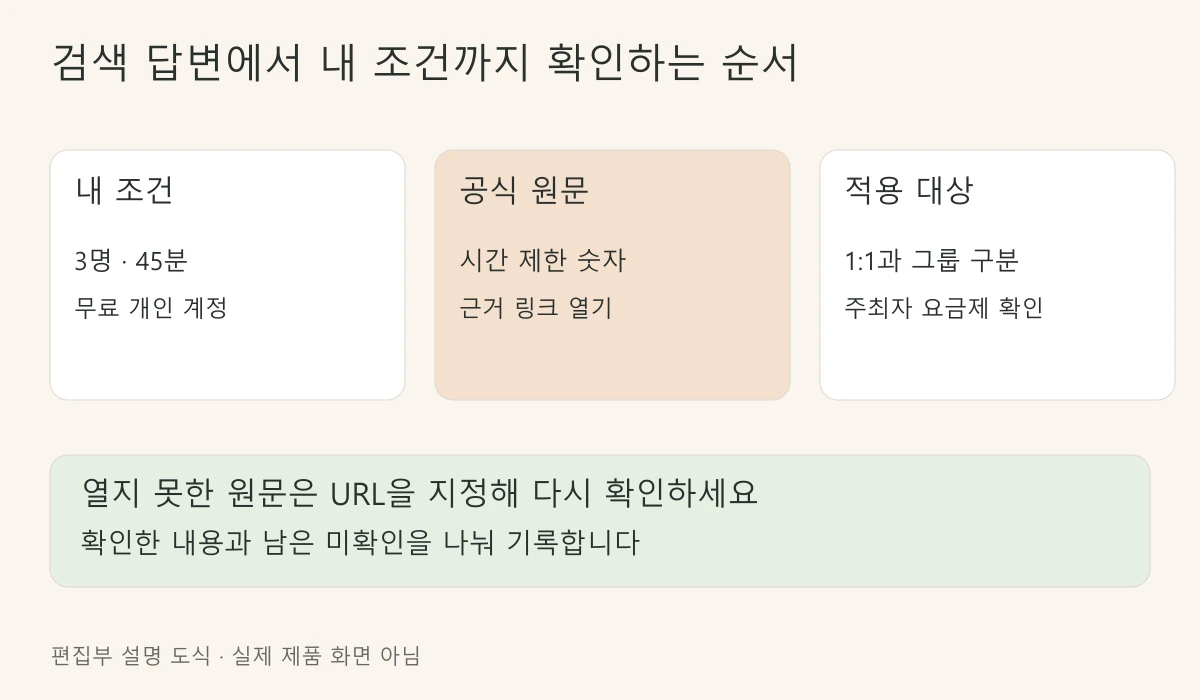
독자가 얻을 것은 특정 서비스의 보편적인 순위가 아니라, 내 조건을 검색하고 원문에서 확인하는 순서입니다. 같은 방식으로 앱 지원 운영체제, 파일 업로드 제한, 무료 플랜의 제공 범위도 확인할 수 있습니다.
| 컴퓨터 회의 기준 | Google Meet · 구독 없음 | Zoom · Basic 주최 |
|---|---|---|
| 3명 회의 시간 제한 | 최대 60분 | 통상 최대 40분 |
| 3명이 45분 연속 이용하는 조건 | 시간 제한 범위 안 | 기본 제한 초과 |
| 근거 확인 위치 | 공식 도움말의 Meeting length limits | 공식 도움말의 Free licenses (Basic) |
1. 새 대화에 작업 조건과 출처 범위를 입력하세요
Claude에서 새 대화를 열고 인원·기간·무료 계정·제외할 계약을 적습니다. 이어 “웹검색으로 공식 도움말을 찾아 열고, 숫자의 근거 URL을 붙여 달라”고 요청하세요. 이번 계정에서는 검색 도구가 실행되고 검색·열람 기록과 인용 링크가 표시됐습니다.
화면에 + → 웹검색이 있는 계정은 해당 항목을 확인합니다. 공식 도움말에 따르면 새 Claude 환경에는 별도 웹검색 토글이 없으며 필요한 때 검색합니다. 버튼이 없다고 곧바로 기능이 없다고 판단하지 말고 검색을 명시적으로 요청하고 실제 검색 기록을 보세요.
3명이 컴퓨터로 45분 동안 무료 화상회의를 하려 합니다. Google Meet 개인 무료 계정과 Zoom Workplace Basic의 공식 도움말을 웹검색으로 찾아 직접 여세요. 3인 회의 시간 제한·계정 조건·근거 URL을 표로 비교하고, 1:1 예외나 유료/교육 계약을 섞지 마세요. 원문을 열지 못했거나 자료가 다르면 확인하지 못한 부분으로 남겨 주세요. 마지막에 이 조건에 맞는 선택을 짧게 설명하세요.2. 표 아래의 미확인 항목까지 읽으세요
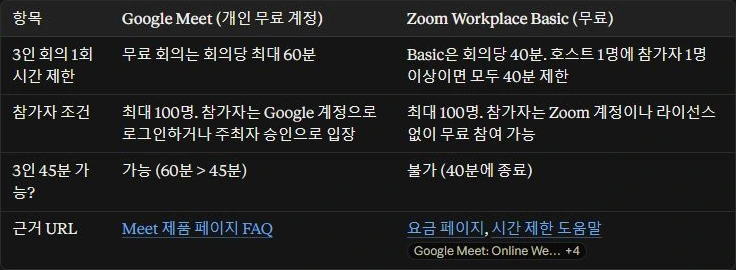
첫 응답은 Meet 60분과 Zoom Basic 40분을 비교했습니다. 하지만 Google 도움말은 열지 못해 제품 FAQ를 근거로 썼다고 스스로 밝혔습니다. “표에 링크가 있다”와 “원하는 원문을 실제로 읽었다”는 별도로 확인해야 합니다.
표의 숫자가 그럴듯해도 계정 종류와 인원 조건이 빠졌다면 판단을 멈추세요. 이번에는 Google 도움말 URL을 후속 요청에 넣어 부족한 근거를 보완했습니다.
3. 공식 URL을 지정해 필요한 항목만 다시 확인하세요
후속 요청으로 Google Meet 도움말의 회의 길이 항목을 직접 열게 했습니다. 두 번째 응답은 구독 없는 사용자가 컴퓨터에서 여는 1:1 회의는 최대 24시간, 3명 이상 회의는 최대 60분이라는 구분을 제시했습니다. 편집부도 같은 원문에서 이 조건을 확인했습니다.
Google 제품 FAQ와 도움말은 1:1 통화를 설명하는 표현에 차이가 있었습니다. 이번 글은 3인 컴퓨터 회의에 필요한 문구를 기준으로 삼고, 차이가 생긴 이유나 모바일 예외는 추측하지 않습니다.
Google Meet 공식 도움말에서 적용 조건 읽기 ↗
아래 공식 URL을 직접 열고 ‘회의 길이 제한’에서 구독 없는 사용자의 컴퓨터 회의 기준을 확인하세요. 1:1과 3명 이상을 나누고, 앞선 답변에서 미확인이던 부분만 보완하세요. 열 수 없으면 그렇게 적고 이유를 추측하지 마세요.
https://support.google.com/meet/answer/7317473?hl=en
4. 원문과 대조할 때 숫자만 복사하지 마세요
Google 도움말은 컴퓨터·구독 여부·참가 인원을 함께 설명합니다. Zoom 도움말은 주최자의 Basic 라이선스에 따른 제한을 설명합니다. 참가자 한 명이 유료 계정을 가지고 있다는 사실만으로 회의 전체의 제한을 판단하면 안 됩니다.
3명이 컴퓨터로 45분 동안 이어서 회의한다는 이 예제에서는 Meet의 60분 범위가 맞고 Zoom Basic의 통상 40분 범위는 부족합니다. 실제 예약 전에는 주최자 계정과 최신 공식 조건을 다시 확인하세요. 이 글은 접속 안정성·음질·녹화 품질을 비교하지 않았습니다.
5. 다른 주제에도 조건·출처·미확인 세 칸을 남기세요
확인표에 “내 조건 / 공식 근거 URL / 적용 문구 / 확인 날짜 / 남은 미확인”을 남겨보세요. 나중에 정보가 바뀌었을 때 답변 전체를 다시 읽는 대신 해당 원문부터 확인할 수 있습니다.
검색은 사용량에 포함됩니다. 긴 페이지 여러 개를 모두 읽히기 전에 필요한 항목과 공식 URL을 좁히세요. 링크 접근이 실패하면 필요한 원문 부분을 직접 제공하고, 전체 페이지를 읽었다고 표현하지 않도록 요청할 수 있습니다.
출처와 확인 범위
2026-10-20 Claude 웹의 Sonnet 5.5·높음 표시에서 한국어 요청 2회를 실행했습니다. 공식 페이지 검색과 출처 링크, 미열람 도움말 보완을 확인하고 Google·Zoom 원문을 별도로 대조했습니다. 모바일 통화·교육/회사 계약·실제 회의 시간·영어 모델 응답은 시험하지 않았습니다.
문서 확인: 2026.10.20