- 처음부터 편집 가능한 문서 아티팩트로 요청하세요.
- 바꿀 단락과 유지할 날짜·숫자를 함께 지정하세요.
- 공유 권한과 파일 다운로드를 구분하고 내보낸 파일도 읽어보세요.
실제 Claude Docs 생성·부분 수정·Markdown 내보내기 실습입니다. 문서는 비공개로 유지했고, Word/PDF·공동 편집은 시험하지 않았습니다.
함께 따라 하는 자료
AI핫플이 준비한 예제와 요청문입니다. 실제 업무 자료로 바꾸기 전에 예제로 먼저 연습해 보세요.
안내문을 고칠 때 초안 전체를 다시 만들 필요는 없습니다
행사 날짜와 정원은 확정됐지만 장소·참가비·신청 방법은 미정인 메모를 준비했습니다. Claude Docs로 만들면 문서가 옆 패널에 열려 같은 내용을 보면서 수정할 수 있습니다. 단순 채팅 답변을 다른 앱으로 옮기는 방식과는 작업 흐름이 다릅니다.
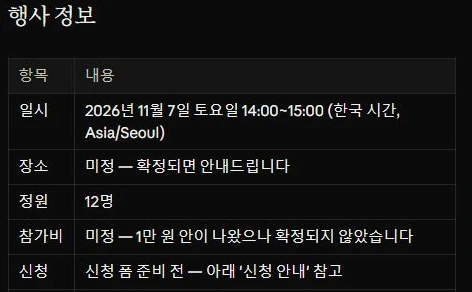
실습에서 “신청 안내만 두 문장으로 바꾸고 나머지 조건은 유지하라”고 요청했습니다. 정원은 해당 단락에서 빠졌지만 소개·행사 정보 표의 12명은 남았습니다. 부분 수정 후에는 같은 숫자가 다른 위치에서도 올바르게 남아 있는지 읽어봐야 합니다.
1. 사실 메모와 문서 구조를 함께 주세요
새 Claude 대화에서 가상 행사 정보와 필요한 구조를 적습니다. “편집 가능한 Claude Docs 문서 아티팩트로 만들고 HTML 앱이나 코드 블록 대신 문서로 열어 달라”고 요청했습니다. 실제 계정에서는 문서 패널과 편집 도구, 저장 상태가 나타났습니다.
공식 설명은 대화에서 문서를 요청하거나 /docs, 입력창의 Output → Docs, 아티팩트의 문서 템플릿에서 시작하는 방법을 안내합니다. 화면이 다르다면 메뉴 이름을 억지로 찾기보다 새 대화에 문서 형태를 명시해 보세요.
| 가상 메모 항목 | 확정·미정 |
|---|---|
| 2026년 11월 7일 토요일 14:00~15:00 | 확정 · Asia/Seoul |
| 정원 12명, 읽은 책 한 권·필기도구 | 확정 |
| 장소·참가비·신청 방법 | 미정 · 1만 원은 제안 |
| 행사 전날 18시까지 취소 연락 | 기준만 정함 · 연락 채널은 미정 |
| 그 이후 환불 조건 | 미정 |
아래 메모만 사용해 편집 가능한 Claude Docs 문서로 고객용 행사 안내문 초안을 만드세요. 제목·소개·행사 정보 표·준비물·신청 안내·FAQ 3개를 넣으세요. 미정은 미정으로 남기고 신청 링크를 만들지 마세요. 내부 확인 목록은 고객용 안내와 구분해 마지막에 두세요. 공유하지 마세요.
[가상 행사 메모 붙여 넣기]
2. 문서가 열리면 표의 조건부터 대조하세요
생성된 문서는 제목·소개·표·준비물·신청 안내·FAQ·내부 체크리스트를 갖췄습니다. 날짜는 토요일, 정원은 12명, 참가비는 미정으로 남았고, 존재하지 않는 신청 링크를 만들지 않았습니다.
글이 자연스러워도 발행 가능한 최종 안내문이라는 뜻은 아닙니다. 연락 채널과 장소·신청 방법이 없으므로 실습 문서는 초안입니다. 내부 체크리스트는 고객에게 내보내기 전에 별도로 검토해야 합니다.
3. 바꿀 단락과 유지할 조건을 한 번에 지정하세요
이번에는 고객용 신청 안내를 “신청 방법은 아직 준비 중입니다. 신청이 열리면 이 안내문에 접수 방법을 추가하겠습니다.”로 교체했습니다. 이 문구는 확정되지 않은 신청 절차를 만들어내지 않으면서 현재 상태를 알려줍니다.
두 번째 요청 뒤 문서의 신청 안내가 바뀌었고, 행사 정보 표와 소개의 날짜·시간·12명·참가비 미정, 내부 체크리스트를 다시 확인했습니다. “더 깔끔하게”처럼 범위가 넓은 요청보다 수정할 절과 보존할 조건을 구체적으로 적는 편이 검토하기 쉽습니다.
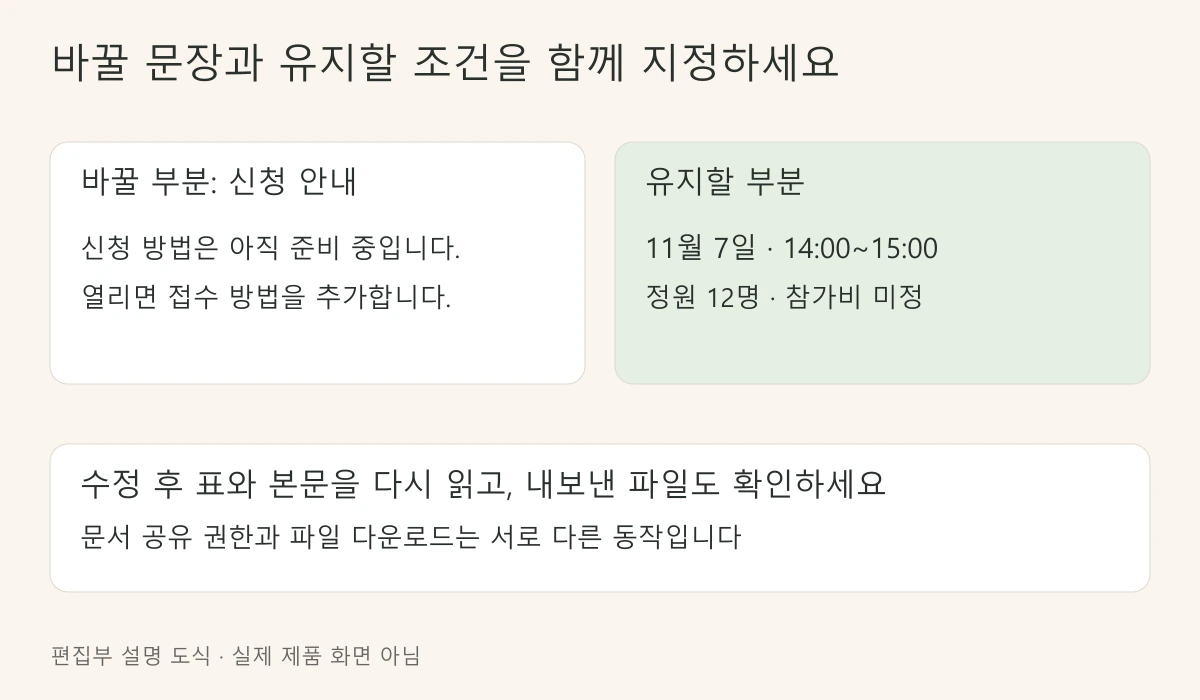
같은 문서에서 고객용 ‘신청 안내’ 단락만 다음 두 문장으로 바꿔 주세요. “신청 방법은 아직 준비 중입니다. 신청이 열리면 이 안내문에 접수 방법을 추가하겠습니다.” 다른 고객용 문장·일시·정원·참가비·취소 기준·내부 체크리스트는 바꾸지 마세요. 공유 설정은 나만으로 유지하세요.4. 앱 설치와 문서 내보내기는 다른 단계입니다
웹에서도 문서를 만들 수 있으므로 PC 앱 설치가 이 실습의 필수 조건은 아닙니다. PC나 모바일 앱이 필요하다면 도구 허브의 “앱 설치 안내”를 눌러 Claude 공식 페이지로 이동하고 본인 기기에 맞는 항목을 선택하세요. 사이트의 링크를 누르는 즉시 설치 파일을 내려받는 방식은 아닙니다.
문서를 파일로 받으려면 문서 제목 옆 아티팩트 옵션 → 내보내기로 이동합니다. 실제 화면에는 Word·PDF·Markdown이 있었고, 실습에서는 Markdown을 선택해 .md 파일을 내려받았습니다. Word/PDF의 페이지 나눔이나 레이아웃은 확인하지 않았습니다.
- 문서 옵션 열기
문서 패널 상단의 제목 옆 옵션 메뉴를 엽니다.
- 내보내기 선택
공유 권한을 바꾸는 탭과 파일을 받는 탭을 구분합니다.
- Markdown 선택
내려받은 파일을 텍스트 편집기로 열어 바뀐 신청 안내와 행사 조건을 확인합니다.
5. 내보낸 사본과 문서의 공개 범위를 확인하세요
내려받은 Markdown에서 수정된 신청 안내와 행사 날짜·12명·미정 조건이 유지됐는지 확인했습니다. 실습 ZIP에는 자동 작성자 계정 표시 한 줄을 제외한 사본을 넣었습니다. 공개 링크를 만든 것은 아니며 원래 문서는 나만 볼 수 있는 상태로 유지했습니다.
실제 고객에게 전달할 때는 내부 체크리스트를 분리하고 장소·연락처·신청 방법을 확정한 다음 최종 파일을 만드세요. “내보내기”는 파일 사본을 받는 동작이고 “공유”는 원래 문서에 접근할 사람을 정하는 동작입니다.
출처와 확인 범위
2026-10-20 Claude 웹의 Sonnet 5.5·높음 표시에서 가상 행사 메모로 한국어 요청 2회를 실행했습니다. 문서 아티팩트·나만 공개 범위·부분 수정·Markdown 다운로드와 주요 조건을 확인했습니다. 실제 행사·외부 공유·댓글 지시·공동 편집·Word/PDF 변환·영어 모델 실행은 시험하지 않았습니다. 실습 사본에서는 자동 작성자 계정 표시 한 줄만 제거했습니다.
문서 확인: 2026.10.20