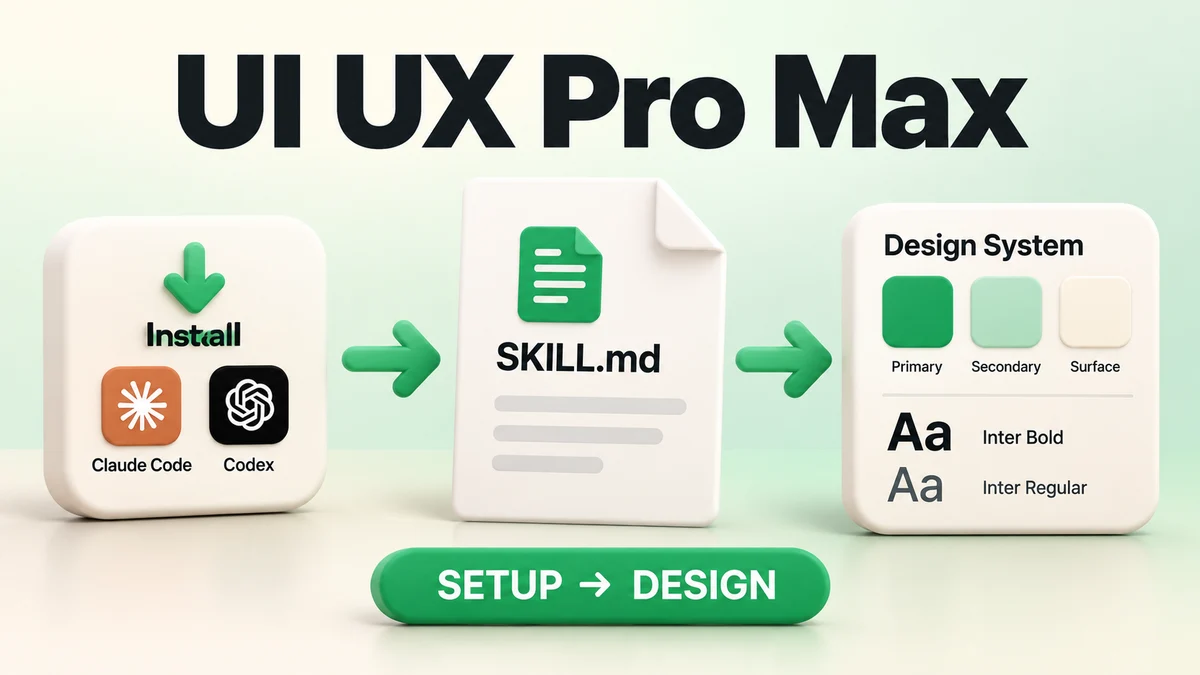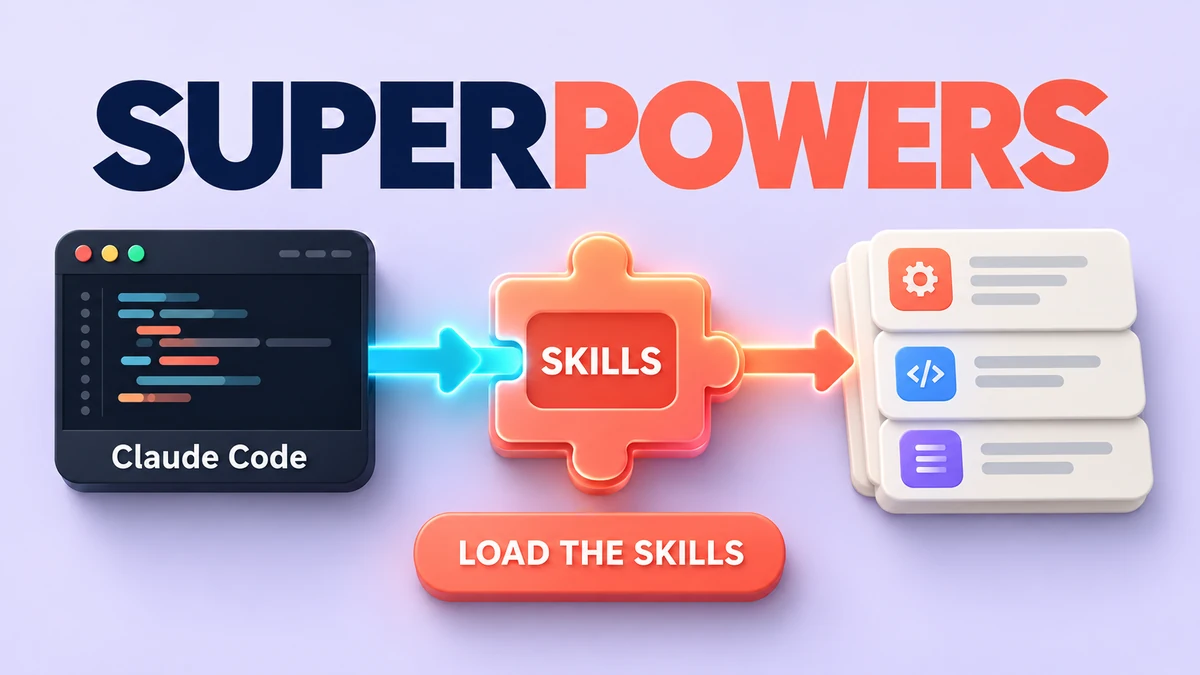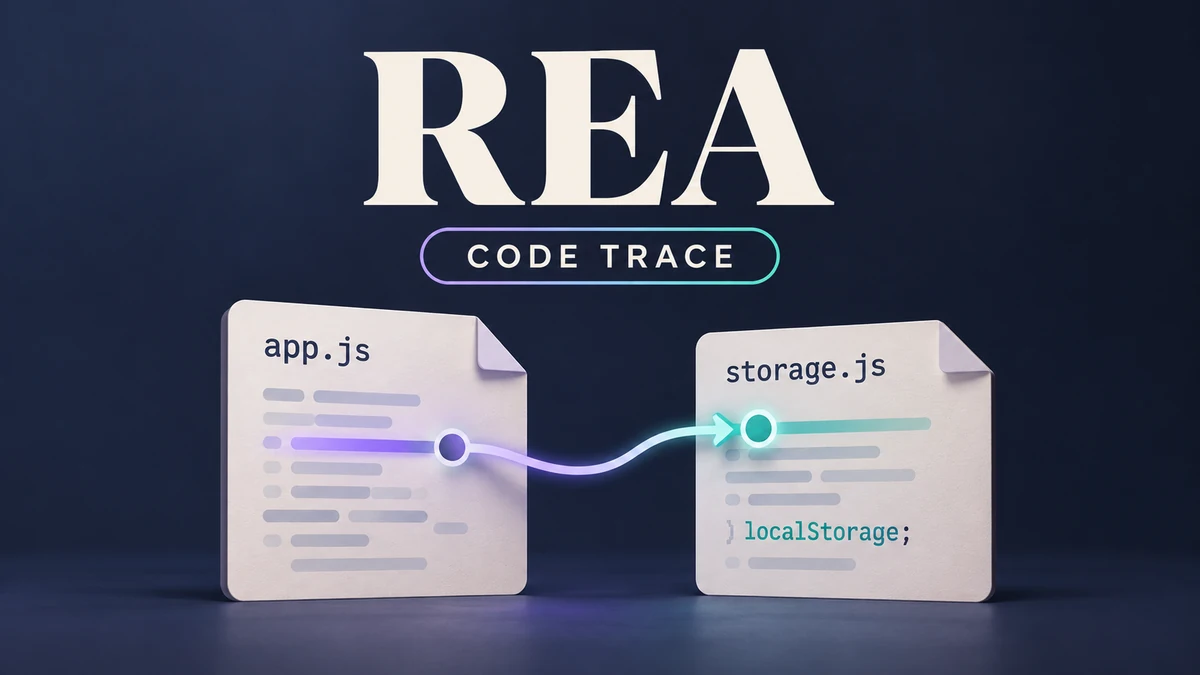
- 앱은 대화와 결과 확인, CLI는 터미널, IDE는 열린 코드 옆에서 시작하는 선택입니다.
- 폴더와 수정 범위를 명시하면 같은 작은 과제를 어느 환경에서든 설명하기 쉽습니다.
- 응답 완료·파일 변경·테스트 통과·화면 동작을 구분해서 확인하세요.
2026년 10월 16일 공식 앱·CLI·IDE 문서를 확인했습니다. CLI 0.153.4에서는 GPT-6.1 Sol 모델 인식 오류, 격리 업데이트한 0.163.0에서는 파일 명령 정책 차단을 확인했습니다. Codex의 검색 코드 수정은 완료하지 못했습니다. 아래 정상 동작과 테스트 4개는 편집부가 작성한 참고 수정본의 결과입니다. 앱·IDE 동작은 공식 문서 기반 절차이며 직접 비교 실행이 아닙니다.
함께 따라 하는 자료
AI핫플이 준비한 예제와 요청문입니다. 실제 업무 자료로 바꾸기 전에 예제로 먼저 연습해 보세요.
셋 다 설치하기 전에, 지금 어디서 일하는지 보기
코덱스를 쓴다는 말이 늘 같은 화면을 뜻하지는 않습니다. 앱에서 폴더를 열 수도 있고, 터미널에서 codex를 실행할 수도 있으며, VS Code 안에 사이드바를 띄울 수도 있습니다. 세 가지를 모두 설치해야 작업을 시작할 수 있는 것은 아닙니다. 아래 표로 하나를 고르고 같은 실습 폴더를 열어 보세요.
화면이 다르다는 이유만으로 같은 계정·모델·권한·도구·연결이 그대로 공유된다고 가정하지 마세요. 작업 폴더와 실제 접근 권한을 각각 확인해야 합니다. 이 글은 어느 환경이 더 똑똑한지 순위를 매긴 비교 시험이 아닙니다.
| 시작 위치 | 맞는 상황 | 먼저 할 일 |
|---|---|---|
| 데스크톱 앱 | 대화하면서 파일과 결과를 살펴보고 싶다 | 로그인 후 실습 폴더·프로젝트 선택 |
| CLI | 이미 터미널에서 코드와 테스트를 다룬다 | 실습 폴더로 이동해 codex 실행 |
| IDE 확장 | VS Code·Cursor·Windsurf에서 코드를 편집 중이다 | 프로젝트 열기 → Codex 사이드바 |
앱에서 시작: 실습 폴더가 연결됐는지 먼저 확인
현재 공식 문서는 데스크톱 시작점을 ChatGPT desktop app으로 안내하며 ChatGPT와 Codex 선택을 설명합니다. 설치된 앱의 버전에 따라 이름과 배치가 다를 수 있습니다. 공식 다운로드에서 설치·로그인한 뒤 실습 폴더를 열거나 그 폴더를 사용하는 프로젝트를 선택하고 Codex의 New chat으로 시작합니다.
첫 요청은 코드를 고치는 대신 “현재 작업 폴더와 app.mjs·app.test.mjs가 보이는지만 확인하고 수정하지 마”로 해 보세요. 폴더가 다른데 예제 설명을 길게 보내도 내 파일은 바뀌지 않습니다. 웹 채팅에 코드를 붙여 답을 받는 것과, 내 로컬 폴더를 작업 대상으로 선택하는 것도 구분해야 합니다.
CLI에서 시작: 설치보다 현재 위치가 중요합니다
Node.js와 npm을 쓰는 환경에서는 아래 npm 설치가 공식 지원 경로 중 하나입니다. 이미 codex가 동작하면 재설치부터 할 필요 없이 버전과 현재 폴더를 확인하세요. Windows는 공식 설치 프로그램 경로도 제공합니다. 이번 편집부 시험은 전역 설치를 바꾸지 않는 격리 npm 설치였습니다.
ZIP을 풀고 codex-first-task 안으로 들어갑니다. 처음 codex를 실행하면 지원하는 계정 로그인 절차를 마칩니다. 계정·조직·클라이언트에 따라 제공 모델과 기능이 다를 수 있으므로 다른 글의 모델명을 무작정 강제하지 말고 실제 선택 가능한 항목을 확인하세요.
npm install -g @openai/codex

# 설치 후 새 터미널에서
codex --version
node --version
cd "C:/aihotple-practice/codex-first-task"
Get-Location
Get-ChildItem
codex
IDE에서 시작: 열려 있는 코드와 변경 내용을 나란히 보기
VS Code·Cursor·Windsurf에서는 OpenAI의 공식 Codex 확장을 설치하고 로그인합니다. 실습 폴더를 편집기로 연 뒤 Codex 아이콘을 선택하세요. 아이콘이 안 보이면 명령 팔레트에서 Codex: Open Codex Sidebar를 실행하는 것이 공식 절차입니다. app.mjs를 열고 검색 함수를 살펴본 뒤 아래 요청을 보낼 수 있습니다. 설치 대상과 발행자를 공식 확장 링크에서 확인하세요. 이 절차는 문서로 확인했으며 이번 작업에서 IDE 확장을 새로 설치하거나 실행하지 않았습니다.
첫 과제: 상품코드로 검색되지 않는 작은 오류
ZIP의 시작본에는 가상 상품 두 개가 있습니다. 모아노트 NOTE-A5 12,000원, 모아펜 PEN-01 2,000원입니다. npm start로 로컬 서버를 켜고 http://127.0.0.1:5600/을 엽니다. 검색어에 양끝 공백을 포함한 note-a5를 입력하면 시작본은 검색 결과가 없다고 합니다. 상품명만 그대로 비교하기 때문입니다.
별도 터미널의 같은 폴더에서 npm test를 실행하면 시작본은 4개 중 2개만 통과합니다. 고칠 목표는 상품명과 SKU 모두 검색, 공백과 대소문자 무시, 빈 검색어는 전체 상품 표시입니다. 실제 상품·주문 시스템이 아닌 추가 라이브러리 없는 연습입니다. 포트 5600이 사용 중이면 PowerShell의 $env:PORT=5601 뒤 npm start로 옮길 수 있습니다.
npm start

# 별도 터미널
npm test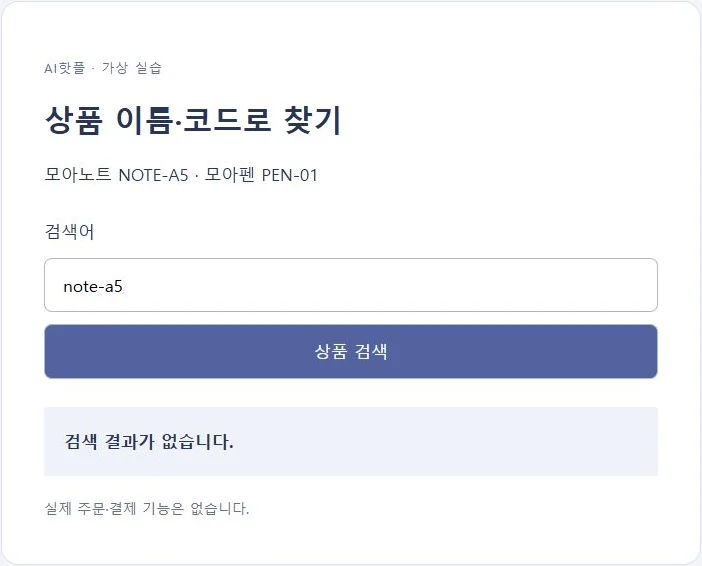
고쳐 달라는 요청에는 바꾸지 않을 파일도 함께 쓰기
아래는 편집부가 CLI에 보낸 실제 한국어 요청입니다. 같은 과제를 앱·IDE에서 연습한다면 복사해 사용할 수 있습니다. 다만 세 환경에서 같은 성공 결과를 확인한 요청문은 아닙니다.
이 요청 뒤 codex가 설명을 마쳤다는 것만으로 수정 완료라고 판단하면 안 됩니다. app.mjs의 실제 변경, 실행한 명령과 종료 결과, 브라우저에서 바뀐 동작을 각각 살펴보세요. 모델이 테스트를 못 했다면 그 상태를 남기고 직접 실행하면 됩니다. 테스트 기대 값을 바꿔 오류를 숨기는 수정은 이번 목표에 맞지 않습니다.
이 폴더의 가상 상품 검색을 고쳐 주세요. app.mjs의 searchProducts만 수정해 상품명과 SKU를 함께 검색하고, 검색어의 양끝 공백과 대소문자를 무시하도록 하세요. 빈 검색어는 전체 상품을 보여야 합니다. 상품명·가격·테스트·HTML·CSS는 바꾸지 마세요. 관련 테스트를 실행하고 실제 변경 파일과 결과를 알려 주세요. 외부 검색이나 다른 폴더 접근은 하지 마세요.이번에 확인한 막힘과 정상 참고본을 구분합니다
설치된 CLI 0.153.4는 GPT-6.1 Sol을 인식하지 못했습니다. 전역 설치는 유지하고 0.163.0을 격리 설치하자 응답은 받았지만, 파일 명령이 정책으로 차단되어 원본 읽기·저장을 완료하지 못했습니다. 따라서 이 글에 Codex가 검색 함수를 고쳤다고 쓰지 않습니다. 지침이나 모델을 바꾸는 것과 파일 실행 권한 문제는 서로 다릅니다.
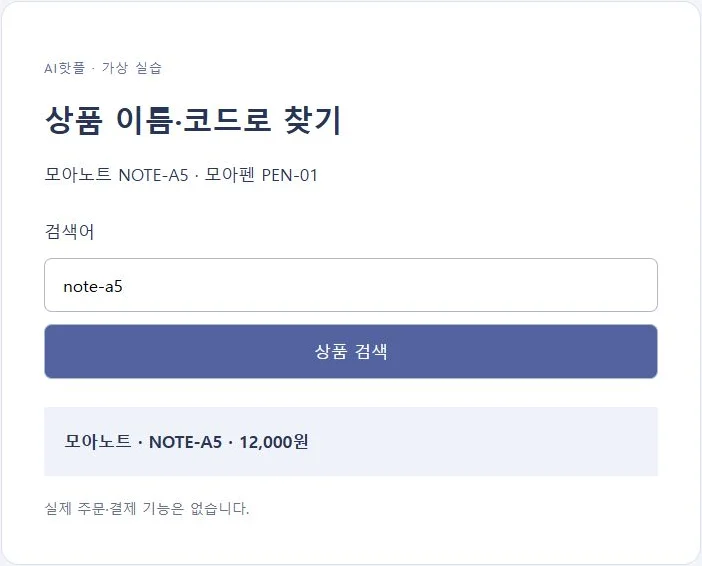
독자가 기대 동작을 비교할 수 있도록 reference/app-fixed.mjs를 편집부가 작성했습니다. 시작본 app.mjs를 보관한 뒤 이 참고본을 app.mjs로 복사하고 npm test·화면 새로고침을 해 보세요. 참고본은 4개 테스트를 모두 통과했고, 아래 네 검색 결과도 브라우저에서 확인했습니다. 이 결과는 참고 코드의 검산이며 Codex 실행 성공 증거가 아닙니다.
| 검색어 | 참고본의 실제 브라우저 결과 |
|---|---|
| note-a5 | 모아노트 · NOTE-A5 · 12,000원 |
| 모아노트 | 모아노트 · NOTE-A5 · 12,000원 |
| 공백만 입력 | 모아노트와 모아펜 두 개 |
| 없는상품 | 검색 결과가 없습니다. |
막히면 모델·폴더·권한·실행 결과를 나누어 확인하기
명령 자체가 없으면 설치와 새 터미널, 모델 오류라면 CLI 버전과 계정의 제공 모델, 파일 접근 차단이면 현재 권한·작업 폴더·조직 정책을 확인하세요. 읽기·쓰기 차단을 프롬프트로 무시하라고 요청하거나 무조건 권한을 넓히는 해결법은 이 실습에 필요하지 않습니다. 변경 범위를 작은 폴더로 유지하고, 실제로 수행한 단계만 완료로 기록하세요. 같은 폴더의 반복 규칙을 매번 입력하고 있다면 AGENTS.md를 이어서 정리할 수 있습니다.
출처와 확인 범위
2026년 10월 16일 공식 앱·CLI·IDE 문서를 확인했습니다. CLI 0.153.4에서는 GPT-6.1 Sol 모델 인식 오류, 격리 업데이트한 0.163.0에서는 파일 명령 정책 차단을 확인했습니다. Codex의 검색 코드 수정은 완료하지 못했습니다. 아래 정상 동작과 테스트 4개는 편집부가 작성한 참고 수정본의 결과입니다. 앱·IDE 동작은 공식 문서 기반 절차이며 직접 비교 실행이 아닙니다.
- OpenAI · Desktop app
- OpenAI · Codex CLI
- OpenAI · Codex IDE extension
- OpenAI · Developer settings
- OpenAI · Windows sandbox
문서 확인: 2026.10.16