- 추천보다 먼저 방문일·이동수단·관람시간을 정하세요.
- 무료입장·예약 필요·입장 보장은 서로 다른 조건입니다.
- 주소가 있는 CSV를 만들고 내 지도에서 위치 열과 이름 열을 구분하세요.
런던 가상 일정의 실제 Gemini 응답·지도 표시·CSV 수정 실습입니다. 내 지도 가져오기는 파일 선택 단계까지 확인했으며, 완료 절차는 공식 문서를 바탕으로 설명합니다.
함께 따라 하는 자료
AI핫플이 준비한 예제와 요청문입니다. 실제 업무 자료로 바꾸기 전에 예제로 먼저 연습해 보세요.
박물관 세 곳을 다 넣지 않아도 좋은 일정입니다
런던에서 가까이 있는 박물관 세 곳을 찾았다면, 다음 질문은 어느 곳이 유명한지가 아니라 내 시간 안에 무엇을 볼 수 있느냐입니다. 이번 예제는 2026년 11월 4일 수요일, South Kensington 역 10시 출발·17시 종료, 성인 두 명·도보 이동·점심 60분·박물관 두 곳을 각각 90분 이상 보는 가상 상황입니다.
Gemini는 자연사박물관과 V&A를 선택하고 과학박물관을 제외했습니다. 두 곳을 고른 결과이지 세 곳 중 과학박물관의 가치가 낮다는 뜻은 아닙니다. 과학 전시가 우선이면 후보 선택을 바꾸고 일정도 다시 계산해야 합니다.
| 실제 응답의 시간 | 하는 일 | 읽을 때 주의할 점 |
|---|---|---|
| 10:00–10:05 | 역에서 자연사박물관 이동 | 5분은 추정, 보안 검색·대기 별도 |
| 10:05–11:45 | 자연사박물관 관람 | 100분의 계획, 입장 시각 보장 아님 |
| 11:45–12:50 | 이동 5분 + 점심 60분 | 이동은 추정, 식당 예약 없음 |
| 12:50–14:30 | V&A 관람 | 100분의 계획 |
| 14:30 이후 | 역 이동과 여유 시간 | 17시까지 전부 채울 필요 없음 |
1. Gemini를 열고 내 조건부터 입력하세요
아래의 “Gemini 열기”로 들어가 새 채팅을 시작합니다. 로그인 후 입력창에 날짜·출발지·종료 시각·동행·이동수단·필수 조건을 적으세요. 후보를 이미 정했다면 정확한 지점명도 함께 넣습니다.
이번 계정은 입력창의 “Gemini 자동 모드”를 사용했고 결과에 장소 카드와 지도가 나타났습니다. Google은 일부 지도 공개 정보를 Gemini가 활용한다고 안내하지만, 계정·기기·지역·설정에 따라 화면과 제공 범위가 다를 수 있습니다. 지도 패널이 없더라도 공식 주소로 아래 CSV를 준비할 수 있습니다.
- 새 채팅을 여세요
기존 여행 조건이 섞이지 않게 새 채팅에서 시작합니다.
- 입력창에 조건을 넣고 보내세요
“가족여행 추천”보다 날짜·이동수단·하루 관람 한도를 구체적으로 적습니다.
- 답변에서 근거를 여세요
장소 카드의 현재 영업 표시와 미래 방문일의 운영 여부를 같은 것으로 읽지 마세요.
런던 South Kensington 역에서 [방문일] 10:00 출발, 17:00 종료입니다.
성인 2명, 도보 이동, 점심 60분, 박물관 두 곳을 각각 90분 이상 보고 싶습니다.
후보: Natural History Museum London, V&A South Kensington, Science Museum London.
공식 방문 안내로 운영시간·마지막 입장·무료입장 예약 조건·주소·출처를 확인해 주세요.
못 확인한 것은 미확인, 도보 추정치는 추정이라고 적으세요. 세 곳을 억지로 모두 넣지 마세요.
선택한 두 곳의 시간표와 제외 이유를 주세요. 예약·결제는 하지 마세요.
2. 첫 답변에서 예약과 입장마감부터 대조하세요
실제 첫 응답은 자연사박물관을 “예약 필수”로 단정했습니다. 공식 안내는 무료 갤러리와 혼잡 시 대기, 입장 보장을 위한 무료 티켓 예약을 구분합니다. V&A의 “폐관 30분 전부터 갤러리 퇴장 안내”도 마지막 입장 시각으로 바꿔 적혀 있었습니다. 이 두 부분을 원문과 대조해 후속 요청으로 고쳤습니다.
과학박물관은 사전 무료 티켓 예약 안내가 있습니다. 세 곳 모두 무료라는 이유만으로 같은 입장 절차를 적용하면 안 됩니다. 특별전·유료 체험과 일반입장도 구분하세요.
| 공식 안내 대조 · 2026-10-20 | 운영·마감 | 일반입장 조건 |
|---|---|---|
| 자연사박물관 | 10:00–17:50 / 마지막 입장 17:30 | 무료, 입장 보장을 위한 무료 티켓 예약 안내 |
| V&A South Kensington | 수요일 10:00–17:45 / 일반 마지막 입장 미확인 | 일반입장 무료·예약 불필요, 갤러리 정리는 폐관 30분 전부터 |
| Science Museum | 10:00–18:00 / 마지막 입장 17:15 | 무료 티켓 사전 예약 안내 |
답변의 예약 조건과 마지막 입장을 공식 방문 페이지와 다시 대조해 주세요.
입장 보장을 위한 예약 권장을 예약 필수로 단정하지 말고, 갤러리 퇴장 안내를 마지막 입장으로 바꾸지 마세요.
확인한 문구의 의미와 수정된 조건, 남은 미확인을 나눠 주세요.
3. 지도는 장소 확인에 쓰고 도보 5분은 추정으로 남기세요
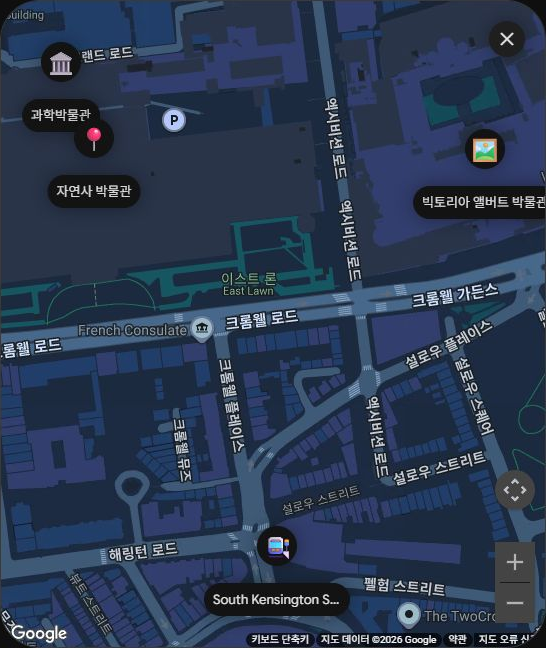
아래는 실제 Gemini 응답에 나타난 지도 부분입니다. 선택하지 않은 후보와 출발역도 함께 표시됐습니다. 장소가 지도에 보인다는 것과 해당 시각에 걸어서 입장할 수 있다는 것은 별개입니다.
이번 답변의 이동 시간은 실시간 보행 경로를 측정한 결과가 아닙니다. 출발 전 지도에서 이용할 입구와 도보 경로를 직접 열어 확인하고, 대기·보안 검색 여유를 추가하세요. South Kensington 역의 모든 출구가 무단차라는 뜻도 아니므로 접근성이 필요하면 별도 공식 안내를 확인합니다.
4. 주소가 들어간 CSV를 요청하세요
이제 정한 장소만 지도용 표로 바꿉니다. 열은 이름·주소·방문순서·방문시간·공식URL 다섯 개로 고정하세요. 좌표를 모르면 만들도록 요청하지 말고, 공식 주소를 위치로 쓰면 됩니다.
첫 CSV는 주소 안의 쉼표를 따옴표로 감싸지 않아 열 수가 맞지 않았습니다. 후속 요청에서 주소 필드를 큰따옴표로 감쌌고, 최종 CSV는 두 장소·다섯 열로 파싱되는 것을 별도로 확인했습니다. 다운로드 ZIP의 CSV는 실제 수정 응답에 UTF-8 BOM만 더한 파일입니다.
선택한 두 박물관만 Google My Maps용 CSV로 써주세요.
열: 이름,주소,방문순서,방문시간,공식URL
영문 지점명과 공식 주소를 쓰고, 쉼표가 있는 필드는 큰따옴표로 감싸세요.
각 행을 정확히 5열로 유지하고, 좌표를 만들지 마세요.
코드 블록 밖의 설명·마크다운 구분선은 파일에 넣지 마세요.
5. 내 지도에서 “주소”와 “이름”을 다르게 고르세요
컴퓨터에서 Google 내 지도를 열고 새 지도를 만듭니다. 이번 실습은 새 비공개 실습 지도와 가져오기 파일 선택기까지 확인했습니다. 파일 선택기 조작이 막혀 업로드·마커 생성 완료는 확인하지 못했습니다. 아래 나머지 단계는 Google 공식 가져오기 절차입니다.
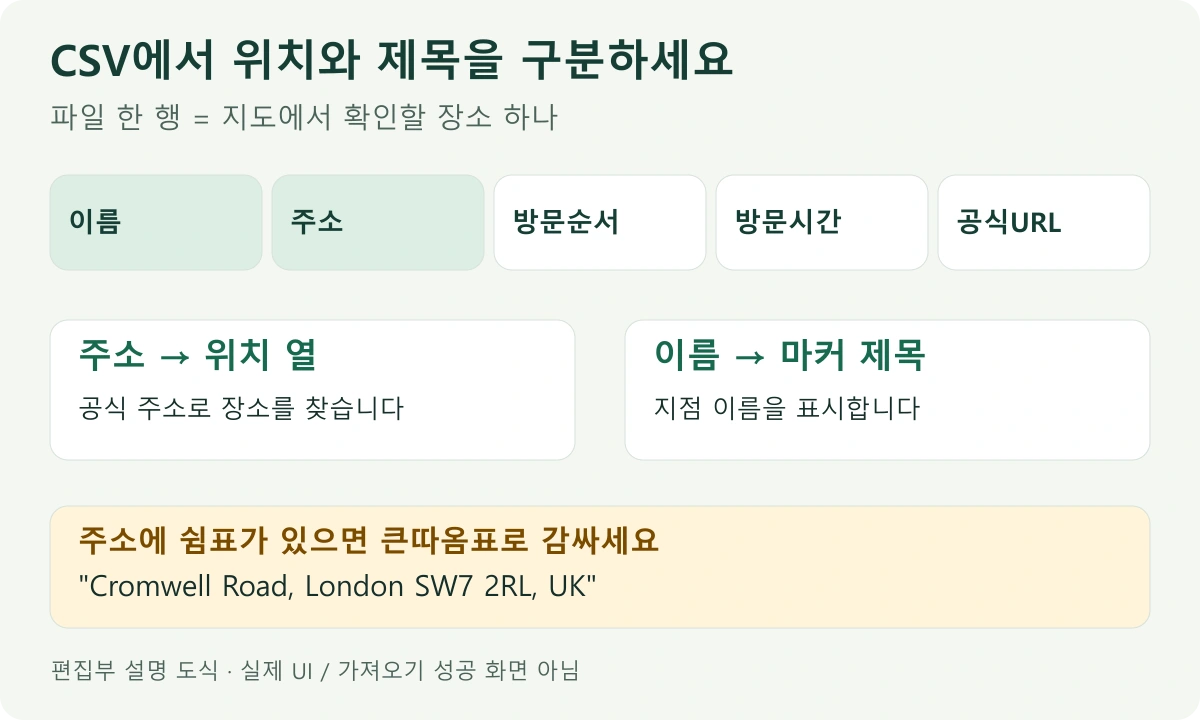
CSV를 가져온 뒤에는 위치를 정할 열로 “주소”, 마커 제목으로 “이름”을 선택합니다. 이름을 주소처럼 쓰거나 방문순서를 위치로 고르지 마세요. 가져오기가 끝나면 목록 두 행과 지도 두 위치를 확인하고, 각 마커의 주소가 해당 지점인지 다시 대조합니다.
- 새 지도 만들기 → 만들기
지도에 실습용 이름을 붙입니다. 새 지도와 관련 메타데이터는 Google Drive에 저장됩니다.
- 레이어 아래 가져오기 → CSV 파일 선택
ZIP에서 london-museums-corrected.csv를 먼저 꺼내 업로드하세요. ZIP 자체를 올리는 단계가 아닙니다.
- 위치 열은 주소, 제목 열은 이름
다음 단계에서 해당 열을 선택해 마칩니다. 표시된 열 이름은 CSV 헤더와 같아야 합니다.
- 두 장소를 각각 열어 확인
다른 지점·주소 누락·중복이 없는지 살피세요. 점 표시가 이동 경로를 자동 검증해 주지는 않습니다.
6. 출발 전에 날짜별 공지와 빈 시간을 다시 보세요
정규 운영시간 표만으로 특정 날짜의 입장을 보장할 수 없습니다. 조사 당시 Science Museum에는 2026년 11월 11일 전일 휴관 공지가 있었고, V&A에는 일부 갤러리 공사 안내가 있었습니다. 방문일이 바뀌면 같은 답변을 재사용하지 말고 방문 안내를 다시 여세요.
예제는 박물관 관람이 14:30에 끝나고 여유 시간이 남습니다. 남는 시간을 더 많은 관광지로 자동 채우기보다, 대기와 휴식에 쓸지 관람을 늘릴지 결정하세요. 일정의 목적은 모든 칸을 채우는 것이 아니라 실제로 소화할 수 있는 순서를 만드는 것입니다.
출처와 확인 범위
2026-10-20 로그인된 Gemini 웹의 자동 모드에서 한국어 요청 2회를 실행했습니다. 장소 카드와 지도, 일정과 CSV를 확인하고 박물관 공식 방문 안내를 별도 대조했습니다. 자연사박물관 예약·V&A 마지막 입장 설명을 바로잡고 쉼표가 있는 주소의 CSV 따옴표를 수정했습니다. Google My Maps에서 새 실습 지도를 만들고 가져오기 파일 선택기를 열었으나 조작 환경 제약으로 파일 업로드·마커 생성은 완료하지 못했습니다. 공개 지도 공유·여행 예약·결제·현장 이동·당일 입장 가능 여부·영어 모델 실행은 검증하지 않았습니다. CSV 인코딩과 열 수 검사는 별도 편집부 확인입니다.
- Google · Gemini connected apps
- Google My Maps · import places from a file
- Natural History Museum · London visit
- V&A South Kensington · visit
- Science Museum · visit
문서 확인: 2026.10.20